ProstoCADBauteile · Baugruppen · STL
NeuProstoCAD 0.12.0 — InnCad Plus heißt jetzt ProstoCAD — dazu Delete für Bemaßungen, Rechteck-Diagonalen und ein handlicheres Symmetric · ProstoCAD for FreeCAD 0.13.0 — InCad heißt jetzt ProstoCAD for FreeCAD — dazu Delete für Bemaßungen, Rechteck-Diagonalen und ein handlicheres SymmetricWas sich geändert hat →

A new CAD in town…

Kostenlos · auf dem Kern von FreeCAD 1.1.3

Parametrisches CADfür 3D‑Druck-Enthusiasten.

Prosto. Presto. Gedruckt.

ProstoCAD + Ihre Idee = ein gedrucktes Teil

Für alle, die für ein Hobby kein Vermögen ausgeben wollen und keine Raubkopien nutzen. ProstoCAD ist kostenlos: Bauteile und Baugruppen, Werkzeuge, die aus einer STL wieder ein echtes Bauteil machen, und eine eingebaute Verbindung zu Ihrer KI – Claude Code, Codex oder Gemini CLI konstruiert das Bauteil direkt in Ihrem Fenster.

Version 0.12.0KostenlosmacOS (Apple Silicon) · Windows x64 · Linux bald

ProstoCAD ist der neue Name von InnCad Plus.

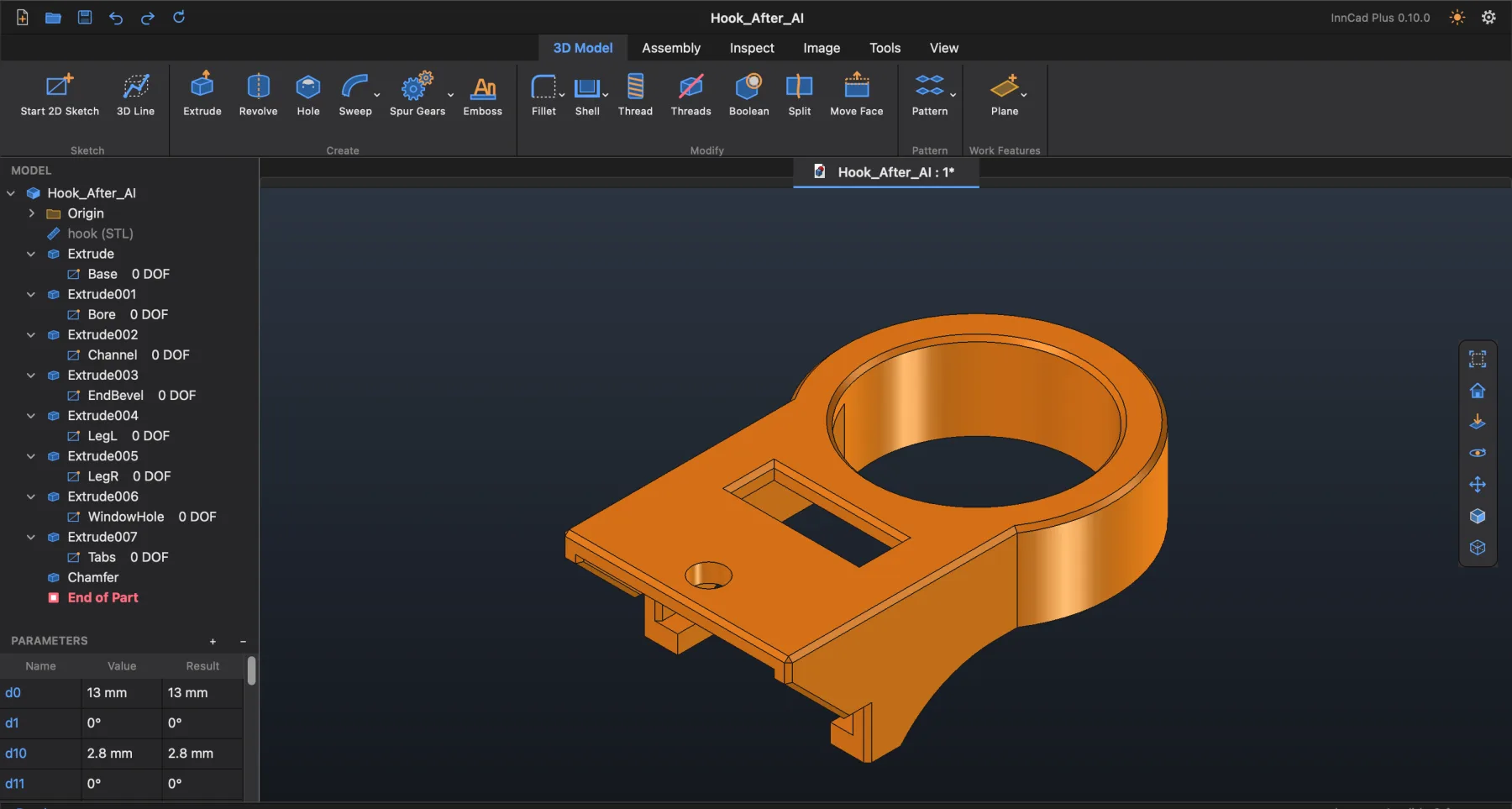
Das Fenster von ProstoCAD: Menüband, Modellbrowser, Parameter und ein Bauteil

Alle Screenshots auf dieser Website sind echt: Sie wurden in ProstoCAD und im InCad-Addon erstellt.

Parametrisches Modellieren

Skizzen mit Bemaßungen und Formeln, Features mit Live-Vorschau, Baugruppen mit Abhängigkeiten.

STEP / STL / IGES

Öffnet STEP und STL, importiert IGES und OBJ, exportiert STEP für andere CAD-Programme und STL für Slicer.

Aus STL ein echtes Bauteil

Mesh Section und Smooth bauen ein Netz als bearbeitbare Features neu auf – oder Connect AI überlässt das Ihrer KI.

Eigenständige App

Der Kern von FreeCAD 1.1.3 ist eingebaut: sonst nichts zu installieren. Läuft auf Ihrem Rechner; die Dateien bleiben normale .FCStd-Dateien.

Echte Gewinde

Echte Gewinde, bereit für den 3D‑Druck, mit wenigen Klicks

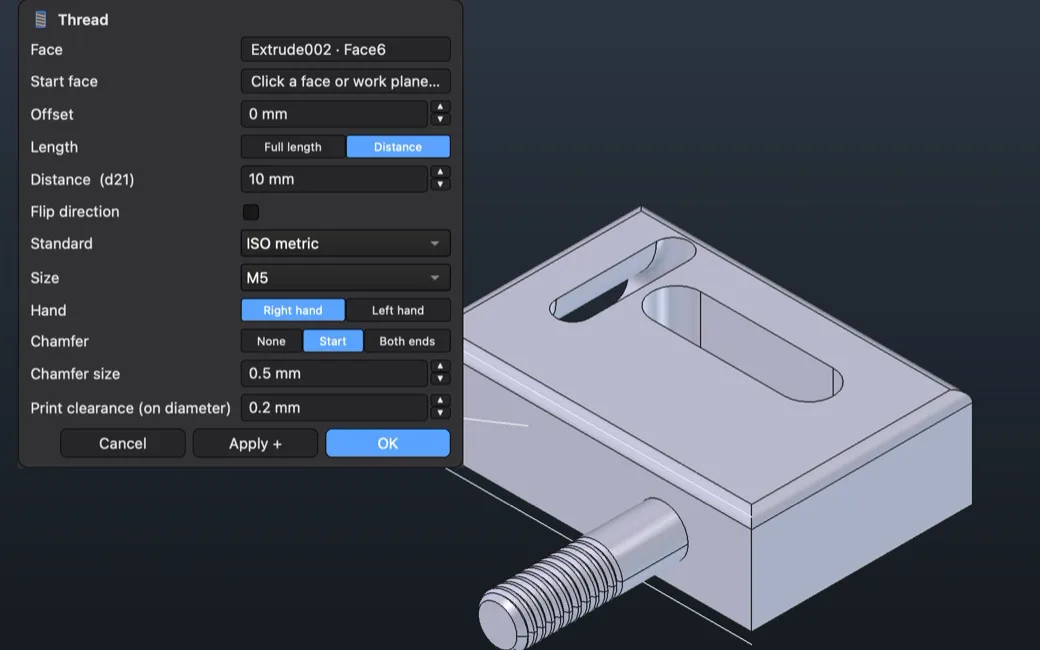
Ein echtes, schraubenförmiges Gewinde zum Drucken, keine Textur — in einer fertigen Bohrung oder auf einer Welle: die runde Fläche und eine Größe wählen, oder Auto passt sie an die Bohrung an. ISO metrisch, UNC / UNF, G, Trapez, Print-friendly mit flachen Spitzen oder Custom — eigene Steigung, Flankenwinkel und Tiefe für Gläser, Deckel und alles, was nicht genormt ist. Ein Druckspiel beliebiger Größe (standardmäßig 0,2 mm), damit gedruckte Teile zusammenpassen.

Der Dialog Thread und ein druckfertiges M5-Gewinde
KI × 3D‑Druck

KI-Optimierung für den 3D‑Druck – mit möglichst wenig Stützen

Bitten Sie Ihre KI, das Bauteil für den Druck vorzubereiten: Sie kann Überhänge durch 45°-Fasen ersetzen, dem Bauteil eine flache Basis geben und teilen, was sich nicht am Stück drucken lässt. Jede Änderung ist ein normales Feature im Verlauf – prüfen, bearbeiten oder rückgängig machen.

Connect AI

> Optimiere dieses Bauteil für den 3D‑Druck mit möglichst wenig Stützen.

✓ Überhänge durch 45°-Fasen ersetzt

✓ Flache Basis auf der größten Fläche

✓ Jeder Schritt im Modellbrowser – Undo nimmt ihn zurück

3D‑Skizze

3D‑Linien in einer 3D‑Skizze, auf einem virtuellen Würfel

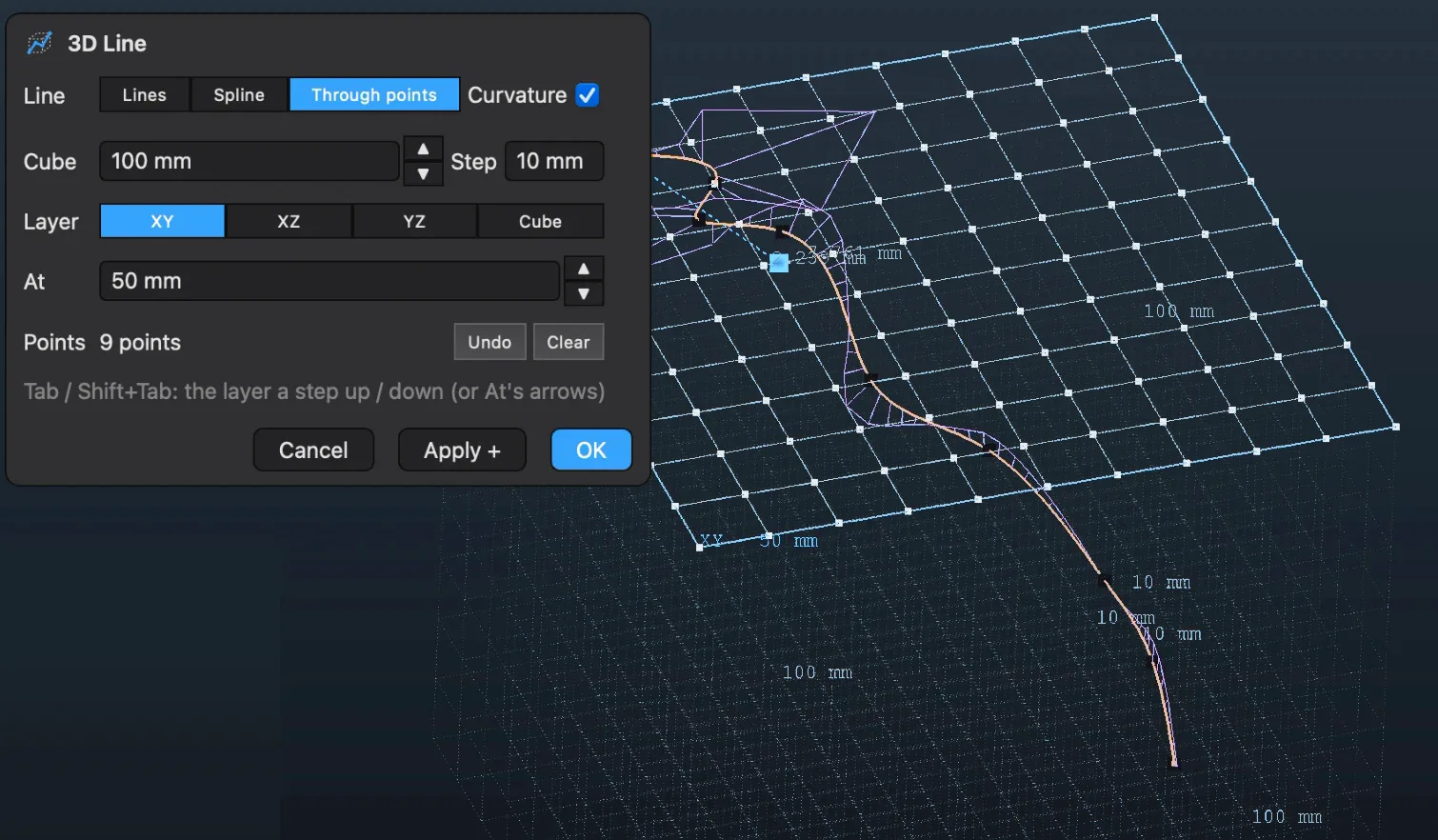
Sehr bequem im Raum zeichnen: ein Würfel aus virtuellen Punkten um den Ursprung, Größe und Raster bestimmen Sie. Die Linie verläuft in alle drei Richtungen: Punkte auf jeder Ebene wählen – XY, XZ, YZ – oder im ganzen Würfel (Cube); Tab / Shift+Tab wechselt die Ebene, Punkte lassen sich ziehen. Lines, Spline oder Through points – die Linie wird zum Pfad für Sweep und Loft.

Eine 3D-Linie durch Punkte auf verschiedenen Ebenen des virtuellen Würfels
Foto → echte Maße

Ein Foto und ein Maß – echte Abmessungen

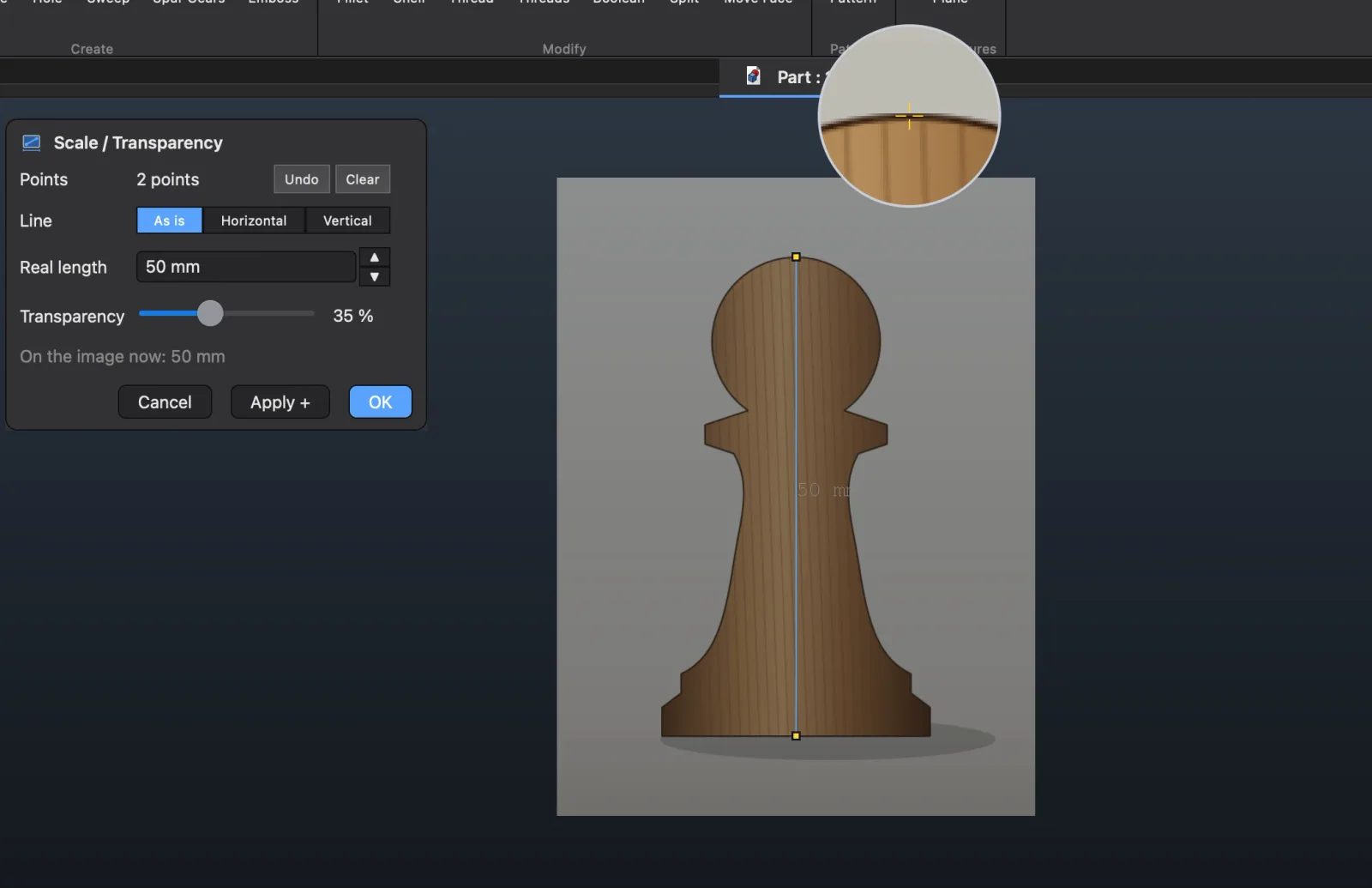
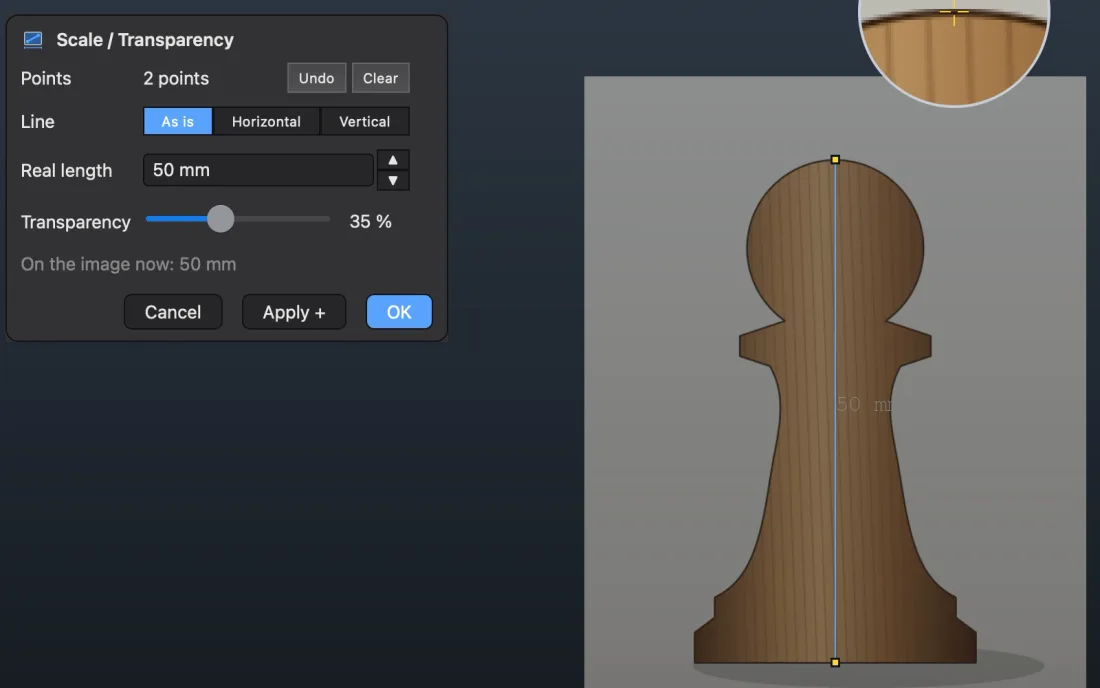
Foto einfügen, zwei Punkte anklicken und eine echte Länge eingeben: Das ganze Bild wird skaliert, und Sie konstruieren darüber in echten Millimetern. Foto schief aufgenommen? Horizontal oder Vertical dreht es so, dass die Linie gerade liegt.

Ein Foto über zwei Punkte und eine echte Länge skalieren; mit Horizontal oder Vertical ausrichten
Emboss · Engrave

Text und jede Skizze — erhaben oder graviert auf jeder Fläche

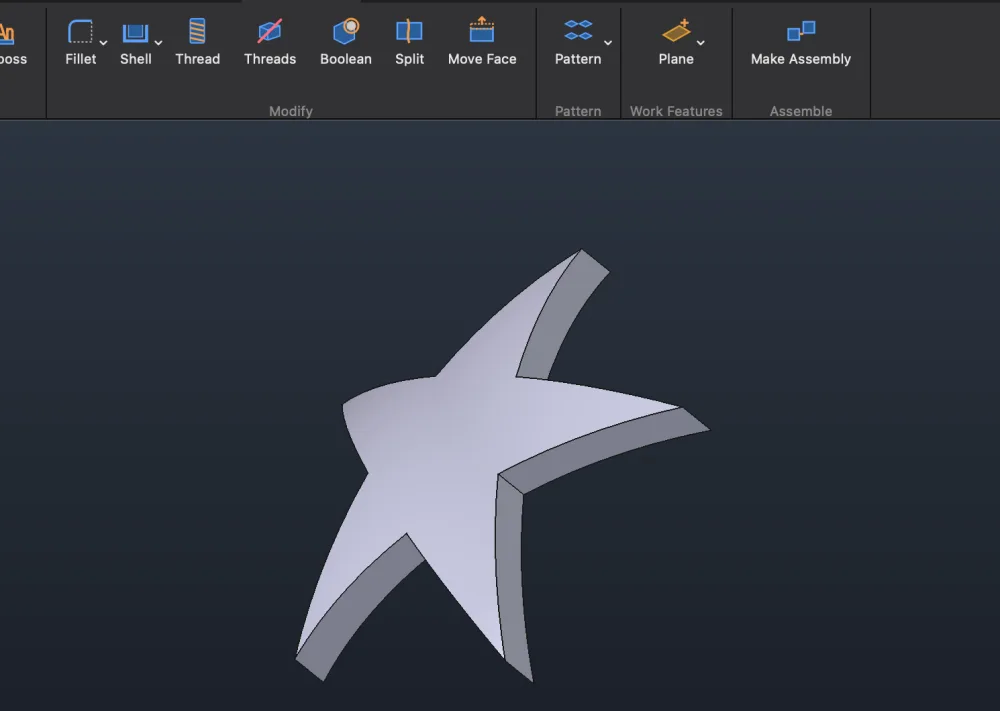
Emboss hebt einen Text oder jede geschlossene Skizze heraus — Buchstaben, ein Logo, einen Stern — und Engrave graviert sie ein: auf ebenen Flächen, um Zylinder und Kegel gewickelt, auf Kugeln projiziert. Buchstaben, die über eine Fläche hinauslaufen, setzen sich auf den glatt anschließenden Flächen fort — auch gemischte Flächen gehen. Jede installierte Schrift, mehrere Zeilen, Kyrillisch, Text entlang einer Kurve; Evenly round verteilt ein Wort einmal ganz herum.

Ein Stern, gemacht in ProstoCAD
Text, um einen Zylinder erhaben aufgebracht
Zahnräder · Schnecken

Zahnräder und Schneckengetriebe in einem Dialog

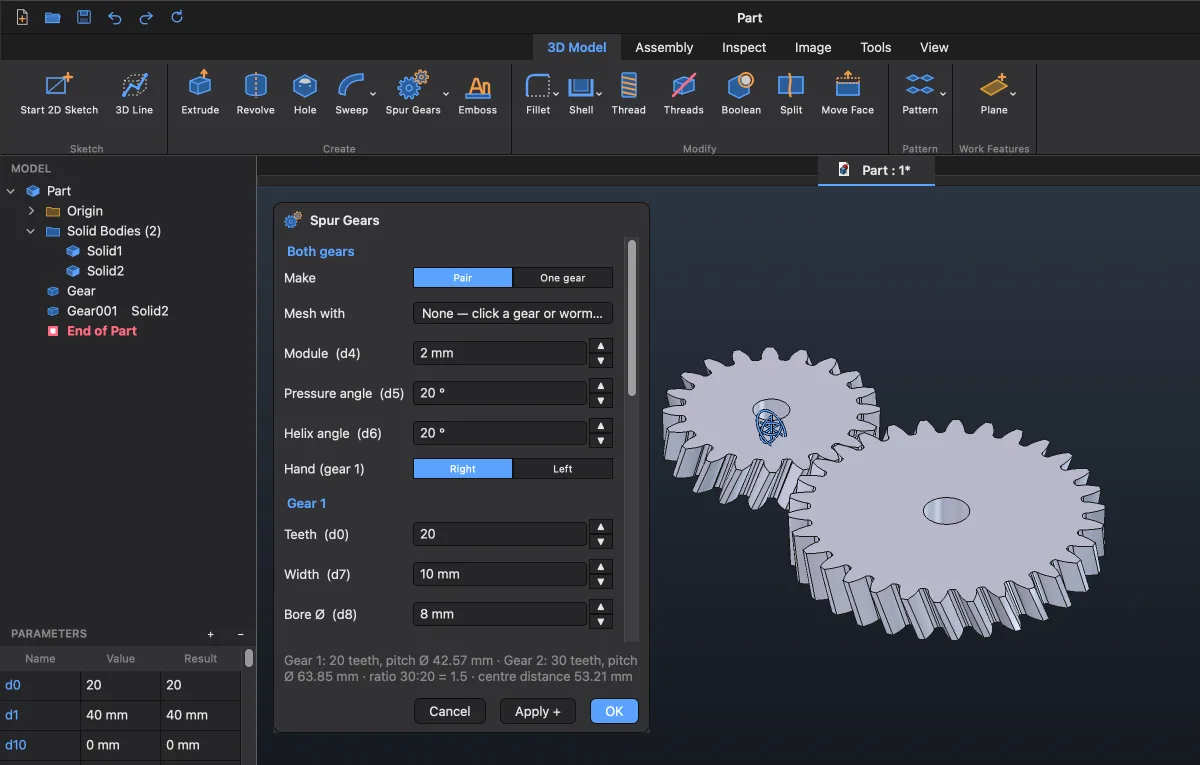
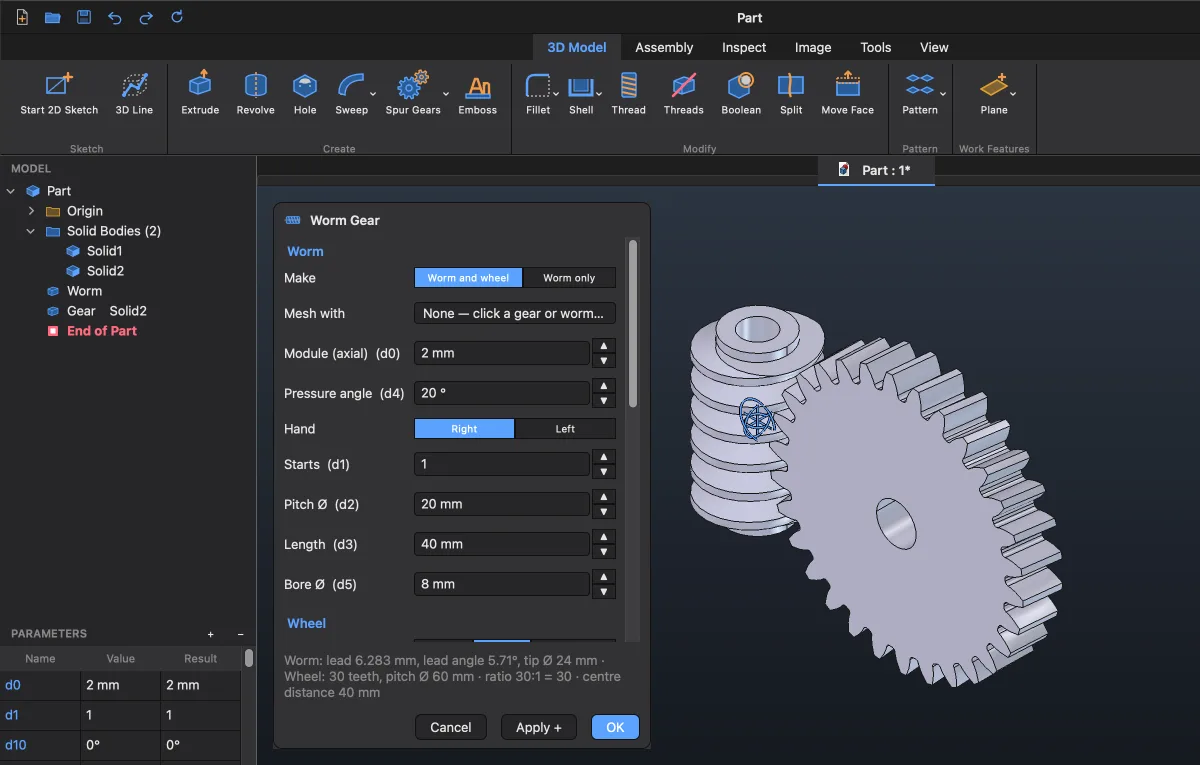
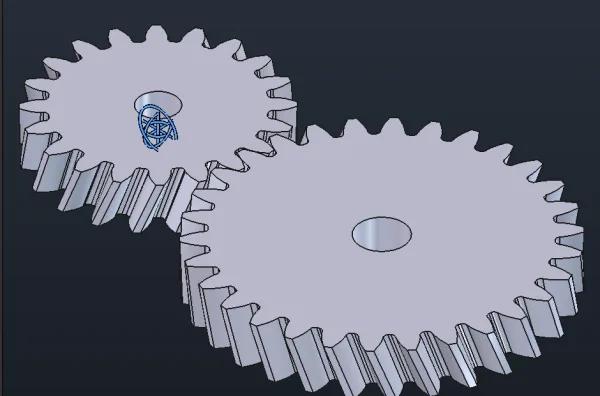
Spur Gears macht sofort ein kämmendes Paar, ohne Skizze: Evolventenzähne, gerade oder schräg (5–45°), bemessen nach Zähnezahl, Übersetzung oder Achsabstand, mit Bohrungen für die Wellen. Worm Gear macht die Schnecke und ihr Rad, 1–6 Gänge. Ein drittes Zahnrad kämmt mit einem vorhandenen; Make Assembly legt jedes Zahnrad in ein eigenes Bauteil.

Der Dialog Spur Gears und ein kämmendes schrägverzahntes Paar
Der Dialog Worm Gear mit Schnecke und Rad
Muster

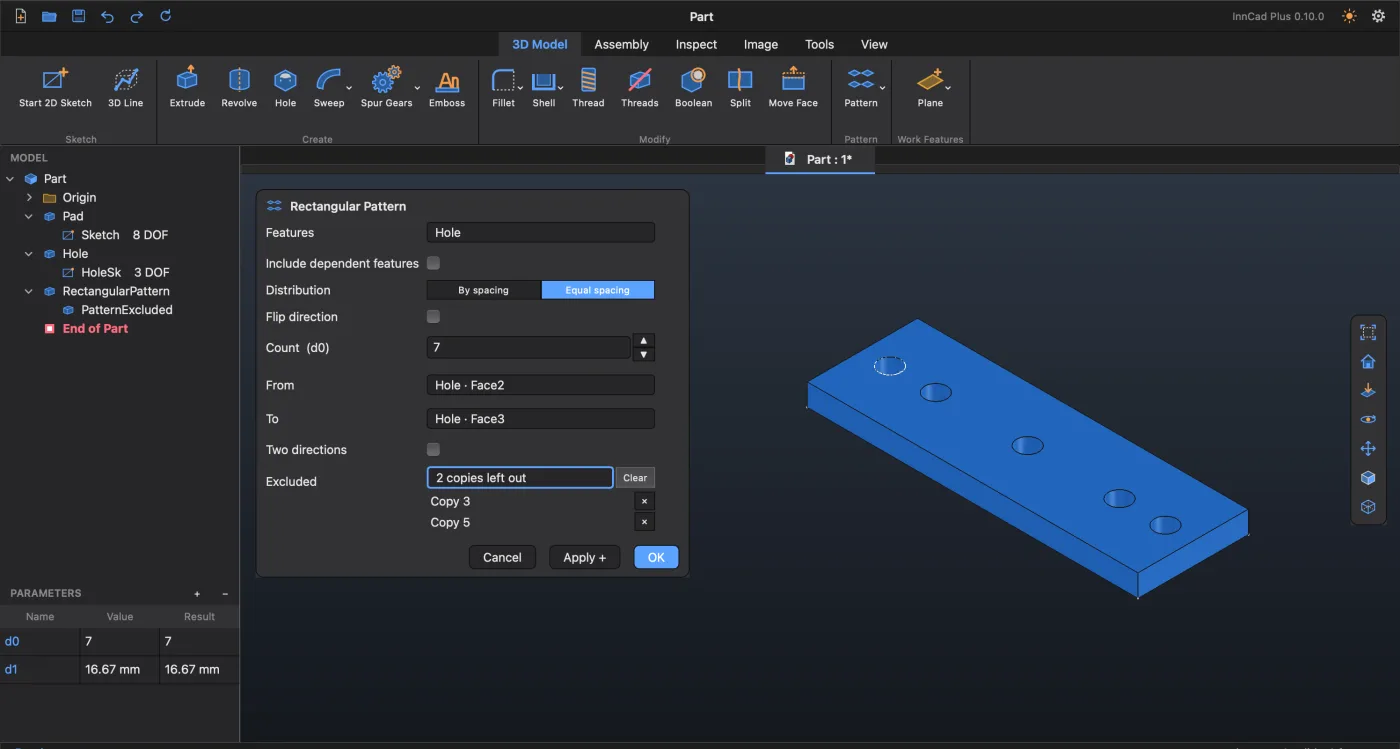
Muster: gleichmäßig zwischen zwei Flächen, ohne überflüssige Kopien

Equal spacing verteilt die Kopien gleichmäßig zwischen zwei Grenzen — zwei Flächen, Kanten oder Punkten —, den Abstand müssen Sie nicht ausrechnen. Excluded: Kopien, die Sie nicht brauchen, direkt am Modell anklicken, und sie fallen weg; ✕ holt jede zurück. Rechteckig, kreisförmig und Mirror (Spiegeln) für Features; in Skizzen auch Along Path — Kopien entlang jeder Kurve: Linien, Bögen, Splines.

Ein rechteckiges Muster mit Equal spacing zwischen den Stirnflächen der Platte, Kopien 3 und 5 ausgelassen
Teilen für den Druck

Zu groß für den Drucker? Teilen – mit Schwalbenschwanz

Zeichnen Sie die Schnittlinie in einer Skizze – gerade, als Bogen oder als Schwalbenschwanz – und Split ▸ Keep all schneidet das Bauteil daran entlang, jedes Stück wird ein eigener Solid. Jedes Spiel, das Sie brauchen: die Linie ein zweites Mal mit Offset um das Spiel versetzt zeichnen – der schmale Streifen dazwischen wird ebenfalls ein Solid; löschen Sie ihn, und das Spiel ist da. Dann macht Make Assembly aus den Stücken sofort eine Baugruppe, jedes ein druckfertiges Bauteil; der Schwalbenschwanz hält die gedruckten Teile zusammen.

1 2 Split
Schema

Systemanforderungen

Der Kern von FreeCAD 1.1.3 ist eingebaut – FreeCAD muss nicht installiert werden.

macOS

  • macOS 13 Ventura oder neuer
  • Apple Silicon: M1 oder neuer
  • Etwa 1 GB Speicherplatz
  • Vom USB-Stick: bald

Windows

  • Windows 10 oder 11, 64 Bit (x64)
  • Etwa 600 MB Speicherplatz
  • Keine Administratorrechte nötig
  • Startet direkt vom USB-Stick

Linux bald

  • Eine Linux-Version kommt bald

Nicht in diesem Build: Intel-Macs. Linux: kommt bald.

Für die KI-Anbindung (optional): Claude Code, Codex oder Gemini CLI, angemeldet mit Ihrem eigenen Konto.

ProstoCAD herunterladen

Version 0.12.0 · veröffentlicht am 27. Oktober 2026 · kostenlos

macOS

Für Mac herunterladen

ProstoCAD-0.12.0-macos-arm64.dmg · 186 MB

SHA-256e54a48b14c84d8fe05507faeed121c91687ce5a284867c679b3a5596432676f9

Ziehen Sie ProstoCAD.app in den Ordner „Programme“. Beim ersten Start fragt macOS nach einer Bestätigung: Dennoch öffnen.

Windows Portable

Windows Portable herunterladen

ProstoCAD-0.12.0-windows-x64.zip · 188 MB

SHA-25671a8ecc564858ef8c181fab4c1ddaa86fe70b9ff4180c0fb1644a248883cf8cd

Keine Installation nötig. Entpacken und loslegen. Einen kurzen Pfad nur mit lateinischen Buchstaben wählen, dann ProstoCAD.exe starten.

Linux

Eine Linux-Version ist unterwegs. Schauen Sie bald wieder vorbei — bis dahin gibt es ProstoCAD für Mac und Windows.

Schauen Sie oft vorbei: ProstoCAD wird fast jeden Tag besser, und vielleicht wartet schon eine neue Version auf Sie.

Für FreeCAD-Nutzer

InCad – das Addon für FreeCAD

Für alle, die FreeCAD nach Jahren in einem anderen CAD geöffnet haben.

Sie haben schon FreeCAD 1.1? InCad fügt dieselben parametrischen Werkzeuge als Workbench hinzu: das Menüband, den Modellbrowser, Feature-Dialoge, Baugruppen. Kostenlos, und Ihre Dateien bleiben normale .FCStd-Dateien. Die STL-Werkzeuge und Connect AI gibt es nur in ProstoCAD.

Ein Klick auf Return to FreeCAD, und Sie sind zurück in der gewohnten Oberfläche von FreeCAD.

Ein Zahnradpaar, erstellt mit Spur GearsEndlichZahnräder und Schneckengetriebe gibt es jetzt auch im Addon, ab Version 0.11.

FreeCAD 1.1 (getestet mit 1.1.3) · macOS auf Apple Silicon oder Windows 10 / 11 x64

Mac: Installation über den Addon Manager von FreeCAD, die Schritte stehen in README.txt im ZIP. Windows: entpacken und install.bat starten.

Schauen Sie oft vorbei: InCad wird fast jeden Tag besser, und vielleicht wartet schon eine neue Version auf Sie.

Neuigkeiten

Was ist neu in ProstoCAD und InCad

Die jeweils neueste Version: was hinzugekommen ist und was behoben wurde. Ältere Versionen gibt es auf GitHub: ProstoCAD, ProstoCAD for FreeCAD.

ProstoCAD0.12.0

InnCad Plus heißt jetzt ProstoCAD — dazu Delete für Bemaßungen, Rechteck-Diagonalen und ein handlicheres Symmetric

Neu

  • Neuer Name, dasselbe Programm: Ihre Dateien öffnen sich wie bisher, und beim ersten Start übernimmt ProstoCAD die Einstellungen von InnCad Plus von selbst.
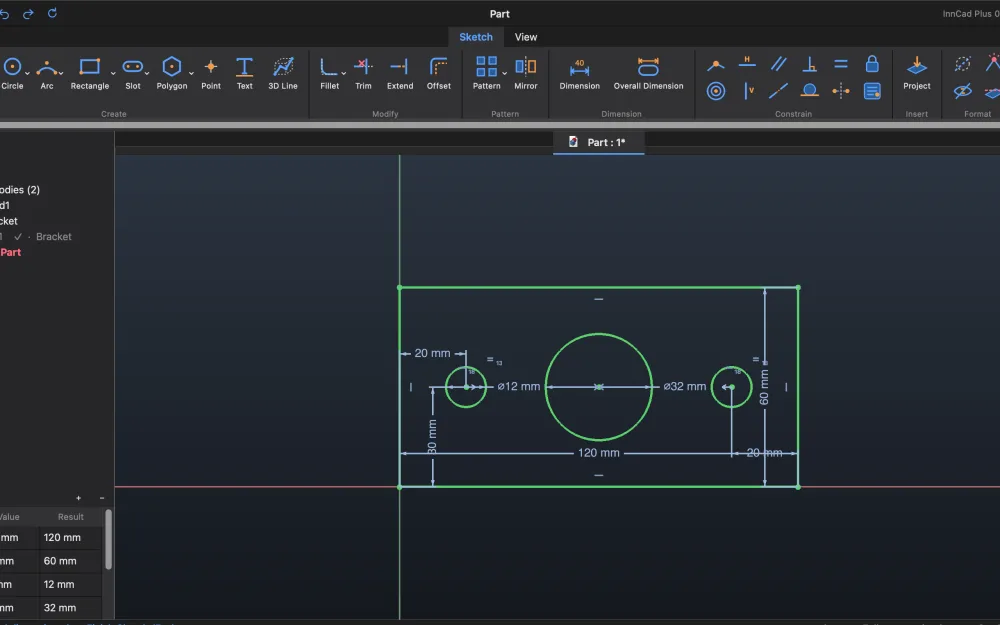
  • Jedes Rechteck bekommt seine zwei Diagonalen und einen Mittelpunkt als Hilfsgeometrie: eine Bedingung (Mittelpunkt auf den Ursprung) zentriert es. Beim abgerundeten Rechteck verbinden die Diagonalen die Eckmittelpunkte.
  • Ein Rechtsklick in der Skizze bietet Delete für alles Ausgewählte, auch für Bemaßungen; in Parameters lässt sich eine Skizzenbemaßung löschen.

Behoben

  • Nach Symmetric ließen sich die Linien nicht ziehen: das Werkzeug endet jetzt, sobald das Paar fertig ist.
Versionshinweise auf GitHub →

ProstoCAD for FreeCAD0.13.0

InCad heißt jetzt ProstoCAD for FreeCAD — dazu Delete für Bemaßungen, Rechteck-Diagonalen und ein handlicheres Symmetric

Neu

  • Neuer Name, dieselbe Werkbank: in FreeCAD heißt sie ProstoCAD, und jede bisherige Datei öffnet sich wie gewohnt.
  • Jedes Rechteck bekommt seine zwei Diagonalen und einen Mittelpunkt als Hilfsgeometrie: eine Bedingung (Mittelpunkt auf den Ursprung) zentriert es. Beim abgerundeten Rechteck verbinden die Diagonalen die Eckmittelpunkte.
  • Ein Rechtsklick in der Skizze bietet Delete für alles Ausgewählte, auch für Bemaßungen; in Parameters lässt sich eine Skizzenbemaßung löschen.

Behoben

  • Nach Symmetric ließen sich die Linien nicht ziehen: das Werkzeug endet jetzt, sobald das Paar fertig ist.
Versionshinweise auf GitHub →

So funktioniert es

Vertraut für alle, die schon mit parametrischem CAD gearbeitet haben

Ein Menüband, ein Modellbrowser mit Verlauf, Feature-Dialoge mit Live-Vorschau, eine Parametertabelle mit Formeln, Markierungsmenüs auf der rechten Maustaste. Darunter steckt ganz normale FreeCAD-Geometrie.

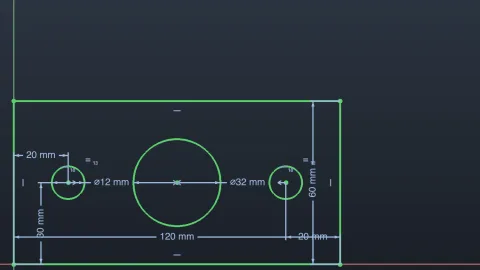
Eine vollständig bestimmte Skizze mit Maßen

Skizze

Linien, Bögen, Splines und Text; Maße schon beim Zeichnen eingeben; eine Liste der Abhängigkeiten; Skizzenmuster.

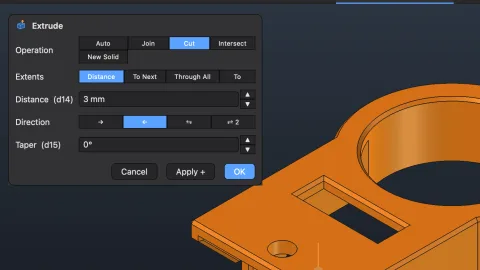
Der Dialog Extrude mit Vorschau am Bauteil

Funktionen

Extrude, Revolve, Hole, Fillet, Shell, Sweep, Loft, Thread, Emboss, Zahnräder – jedes mit Live-Vorschau und Ziehgriffen.

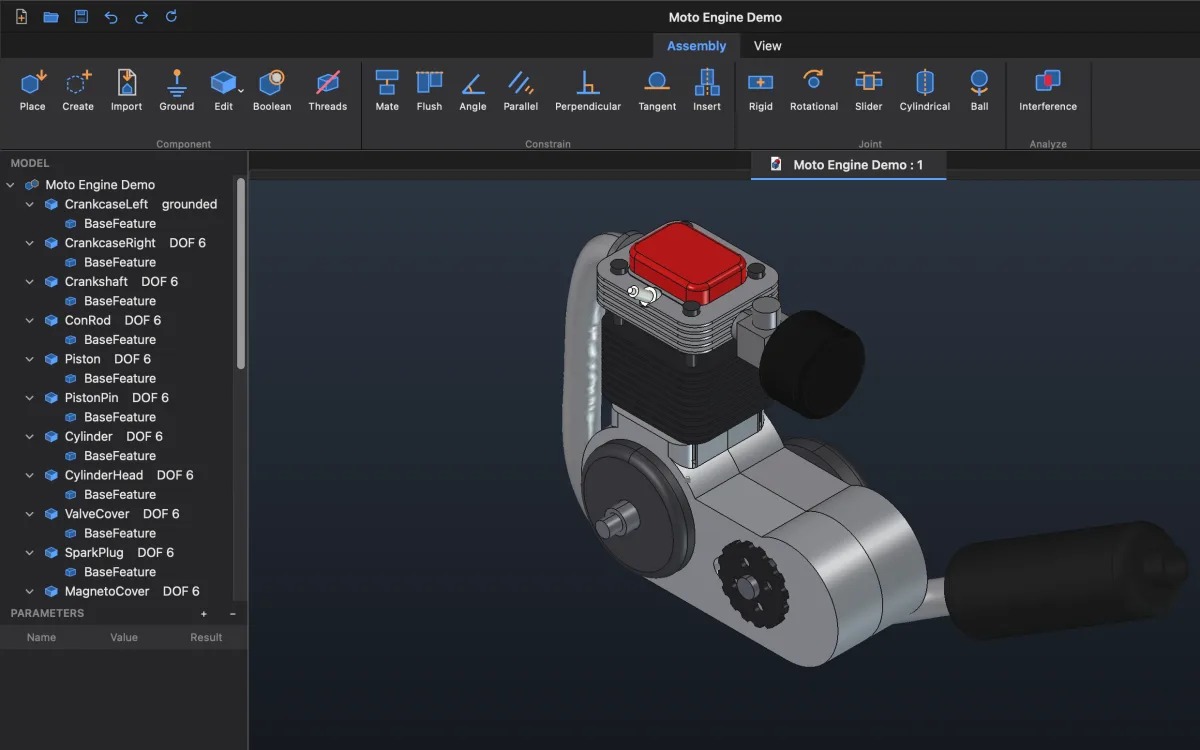
Die Baugruppe Moto Engine Demo in ProstoCAD: 23 Teile, jedes mit seinen Freiheitsgraden

Baugruppen

Mate, Flush, Insert und mehr auf den eigenen Gelenken von FreeCAD; ein Gizmo bewegt ein Teil nur dort, wo es noch frei ist.

Baugruppe · View ▸ Section

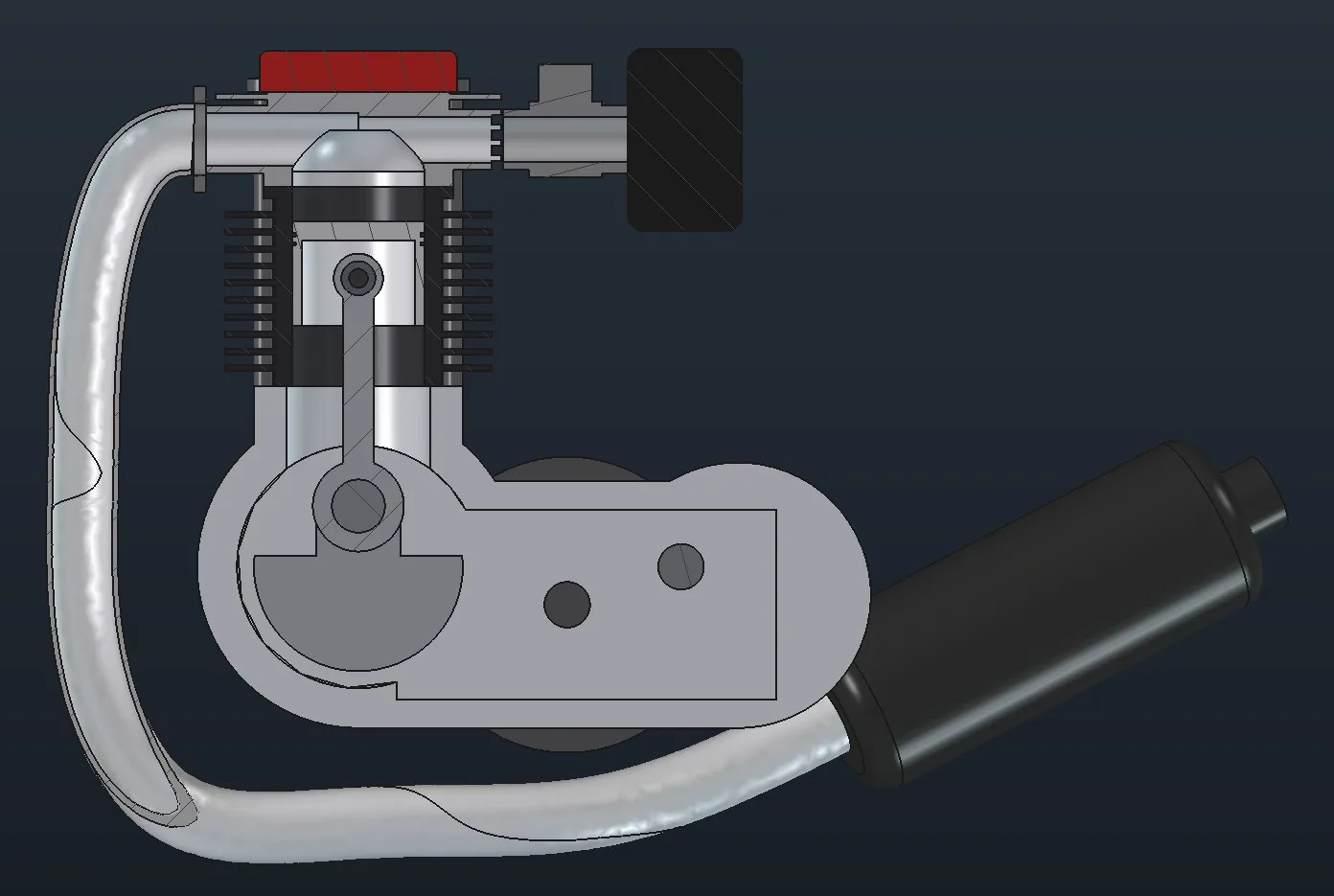
Die ganze Baugruppe schneiden – jedes Teil in seiner Farbe

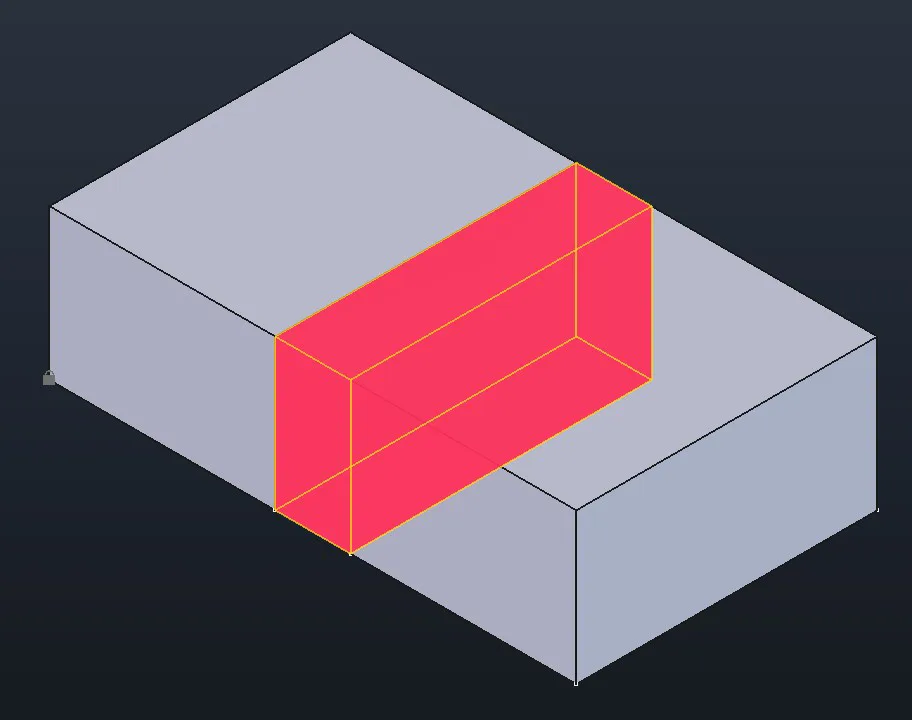
Die Ebene schneidet jedes Teil, das sie trifft, jedes mit eigener Schraffur. Interference zeigt in leuchtendem Rot und mit dem Volumen, wo Teile ineinanderragen.

Schnitt einer Motor-Baugruppe aus 20 Teilen

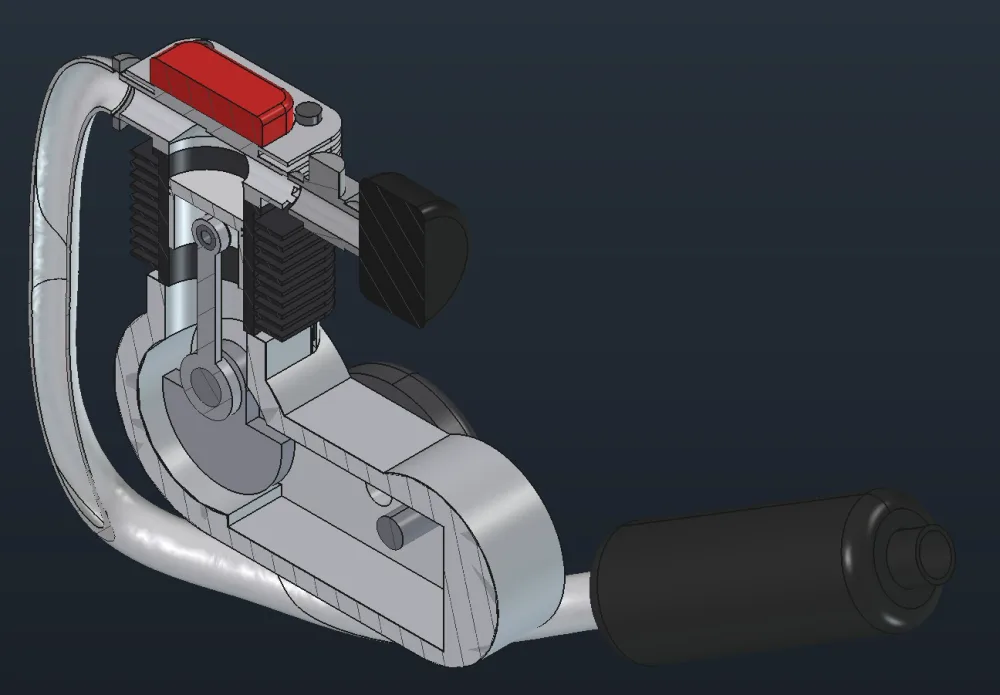
Moto Engine Demo – eine Baugruppe aus 20 Teilen, erstellt in FreeCAD, geschnitten in ProstoCAD.

Die Motor-Baugruppe in 3D
Überschneidung in leuchtendem Rot
  • Jede Form: Baugruppen aus ProstoCAD und FreeCAD, STEP, Dateien anderer Programme
  • Hide, Show, Show All direkt im Baum der Baugruppe
  • Open öffnet ein Teil in einem eigenen Fenster; Save legt die Baugruppe und ihre Teile in einen Ordner

Beispiel: ein Schachbauer

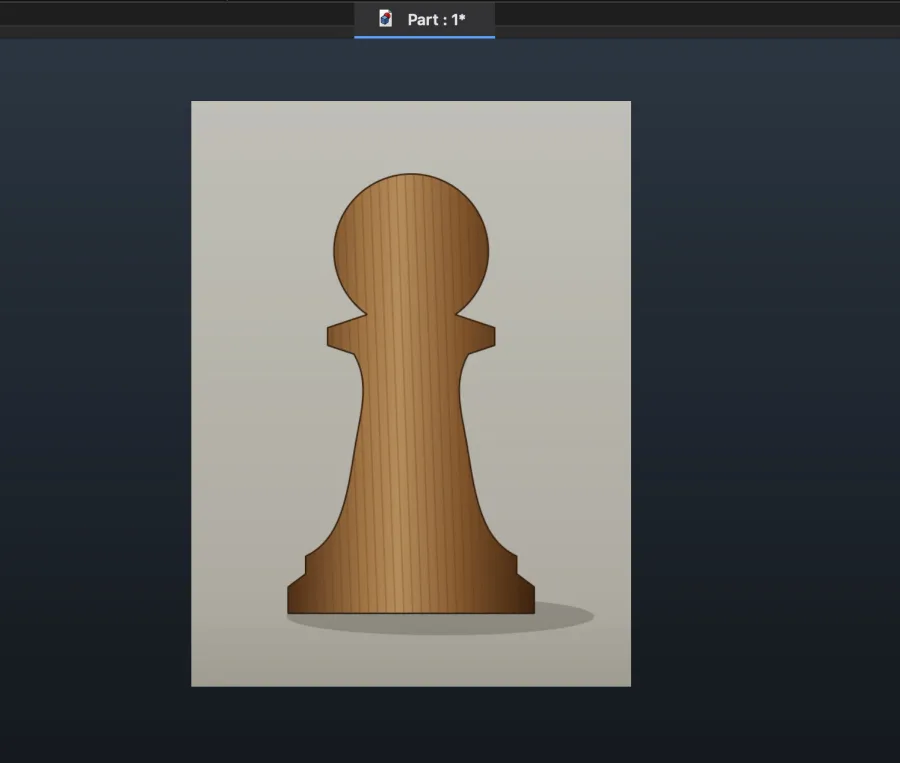
Vom Foto zum farbigen Bauteil in fünf Schritten

Ein Foto eines Bauern auf der XZ-Ebene

1Ein Foto

Image ▸ Insert Image, On XZ – das Bild steht aufrecht

Das Foto über zwei Punkte skalieren

2Maßstab

Zwei Punkte, Fuß und Spitze: Real length 50 mm

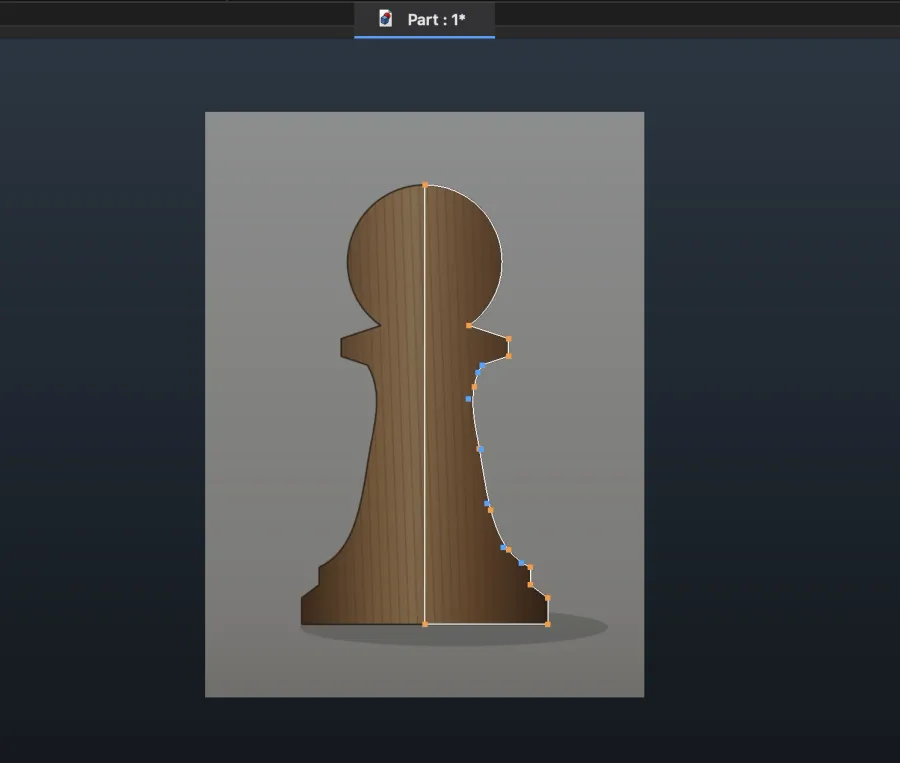
Die halbe Kontur über dem Foto skizziert

3Skizze

Die halbe Silhouette über dem Foto

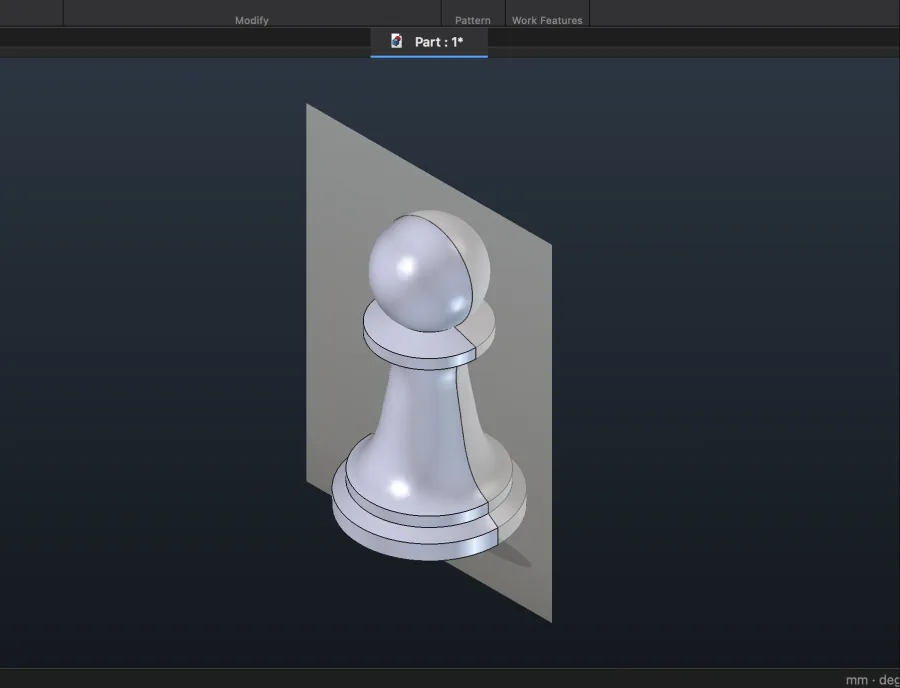
Der gedrehte Bauer

4Revolve

Um Z – der Bauer ist genau 50 mm hoch

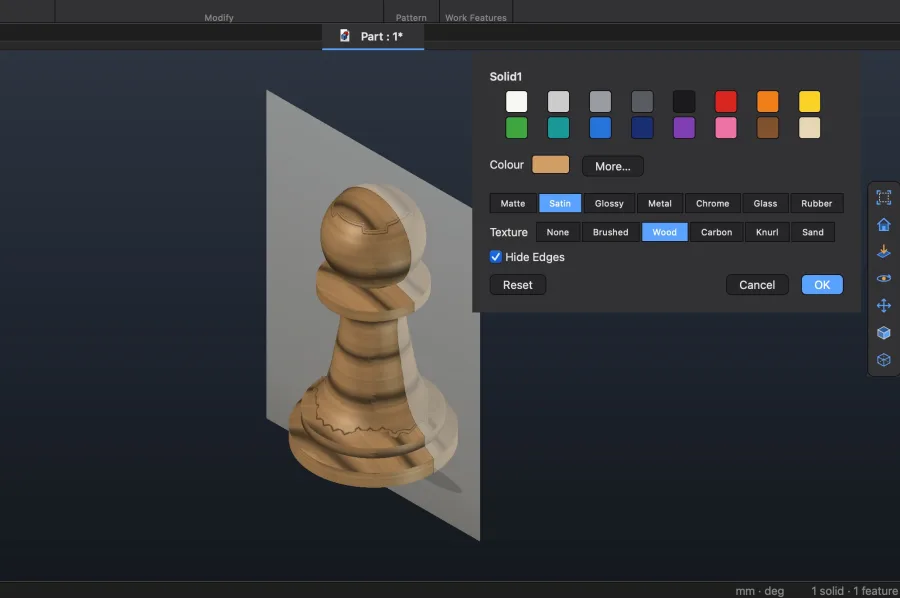
Appearance am Bauern

5Appearance

Holz, Satin, Hide Edges – sofort am Bauteil

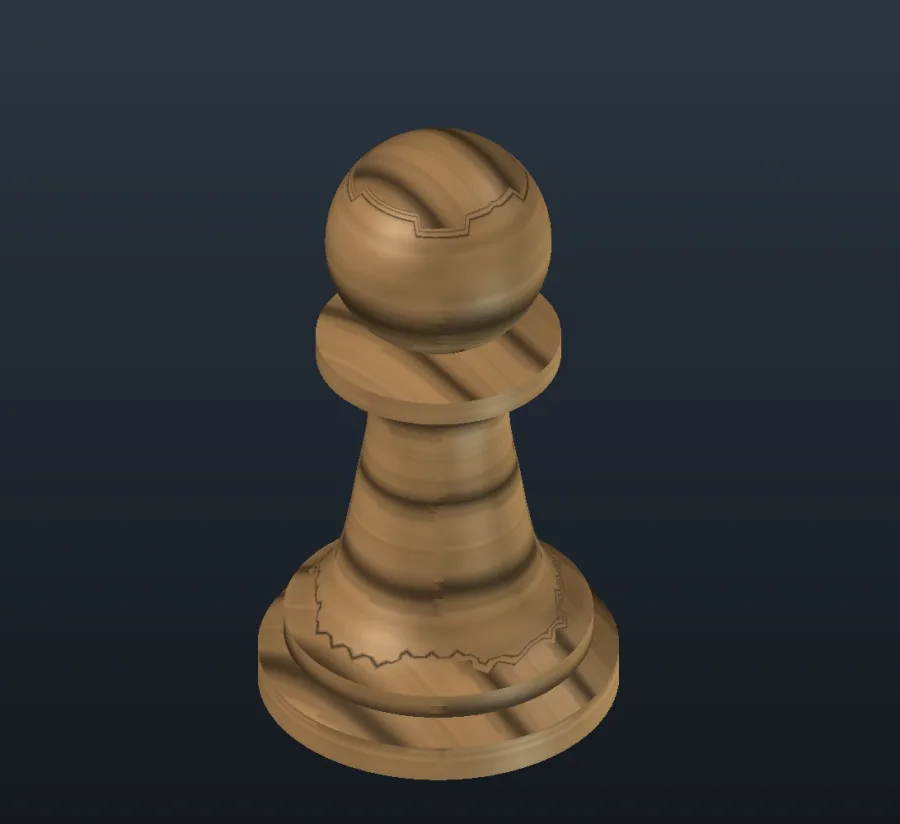
Ein Bauer aus Holz
Wood · Satin
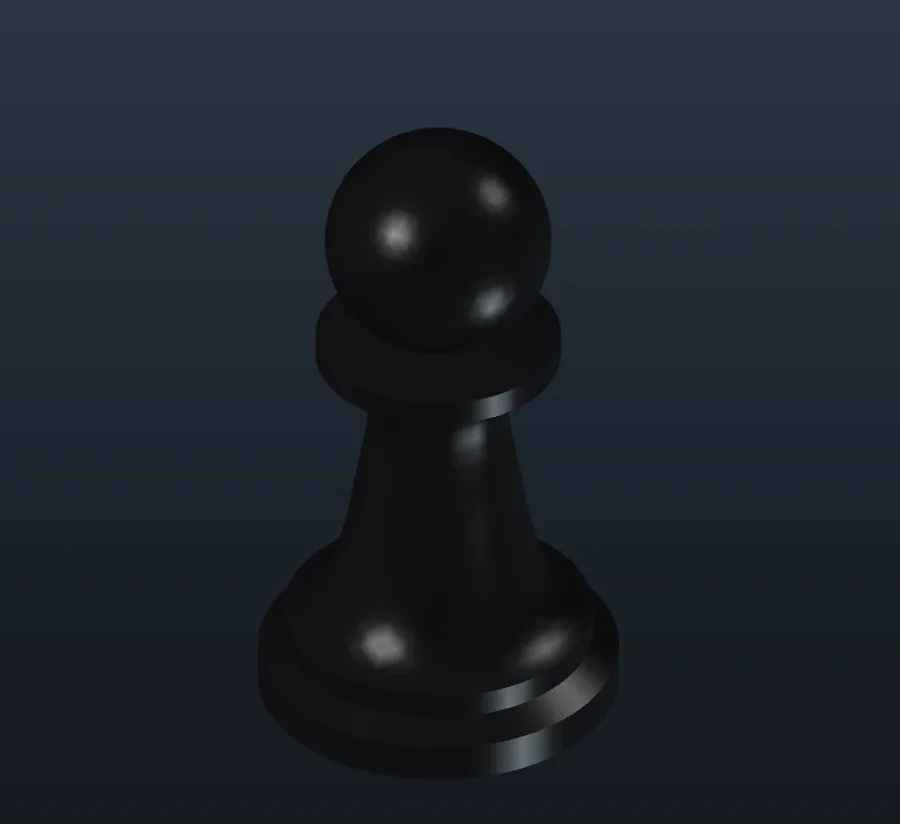
Ein glänzend schwarzer Bauer
Glossy, schwarz
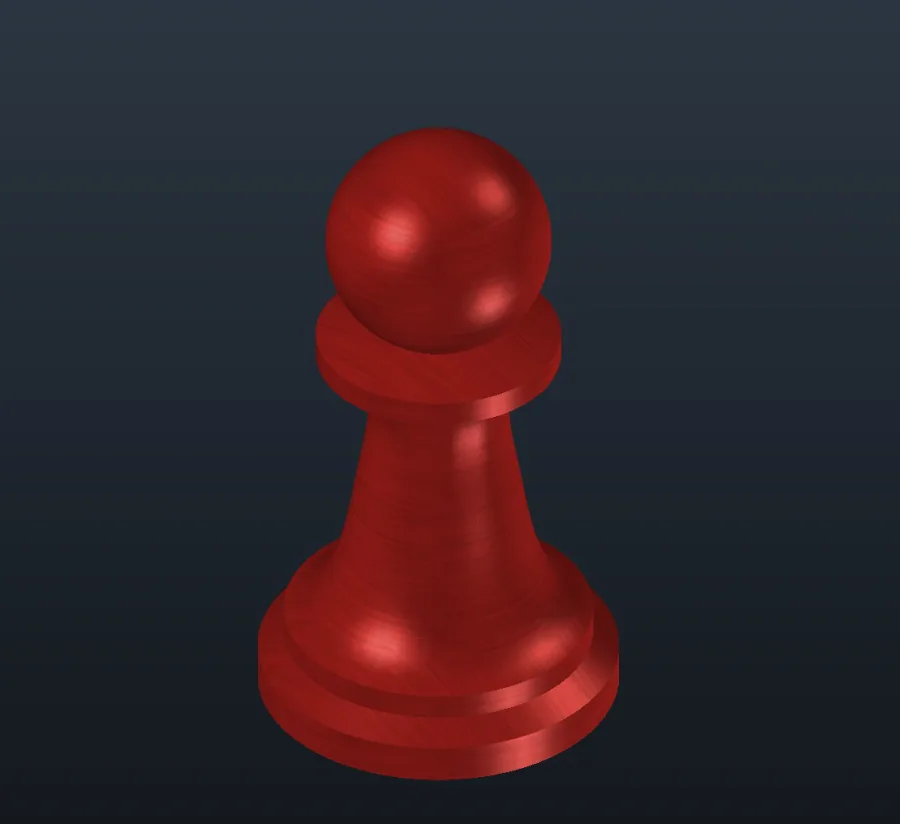
Ein roter Bauer aus gebürstetem Metall
Metal + Brushed
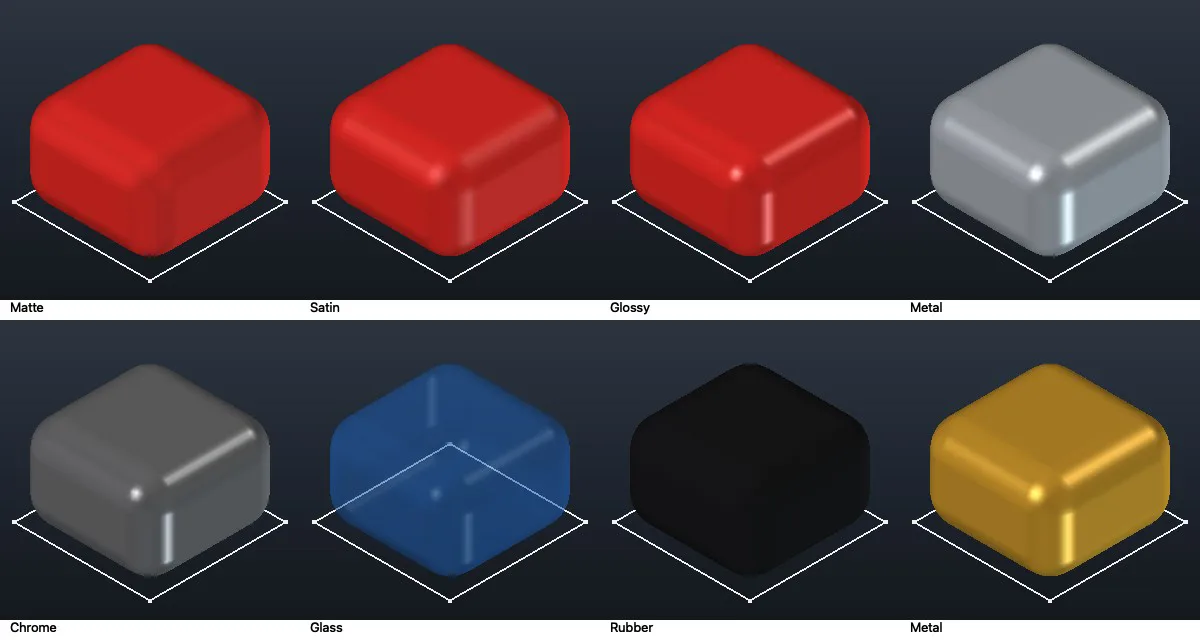
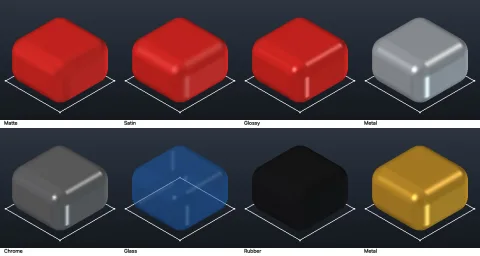
Oberflächen: Matte, Satin, Glossy, Metal, Chrome, Glass, Rubber

Tools ▸ Material ▸ Appearance

Farbe und Oberfläche

  • Jede Farbe aus der Palette oder über More…
  • Matte, Satin, Glossy, Metal, Chrome, Glass, Rubber
  • Gewählte Flächen, Solids oder das ganze Bauteil; Hide Edges blendet die Kantenlinien aus
  • Sofort sichtbar; OK ist ein einziger Undo-Schritt
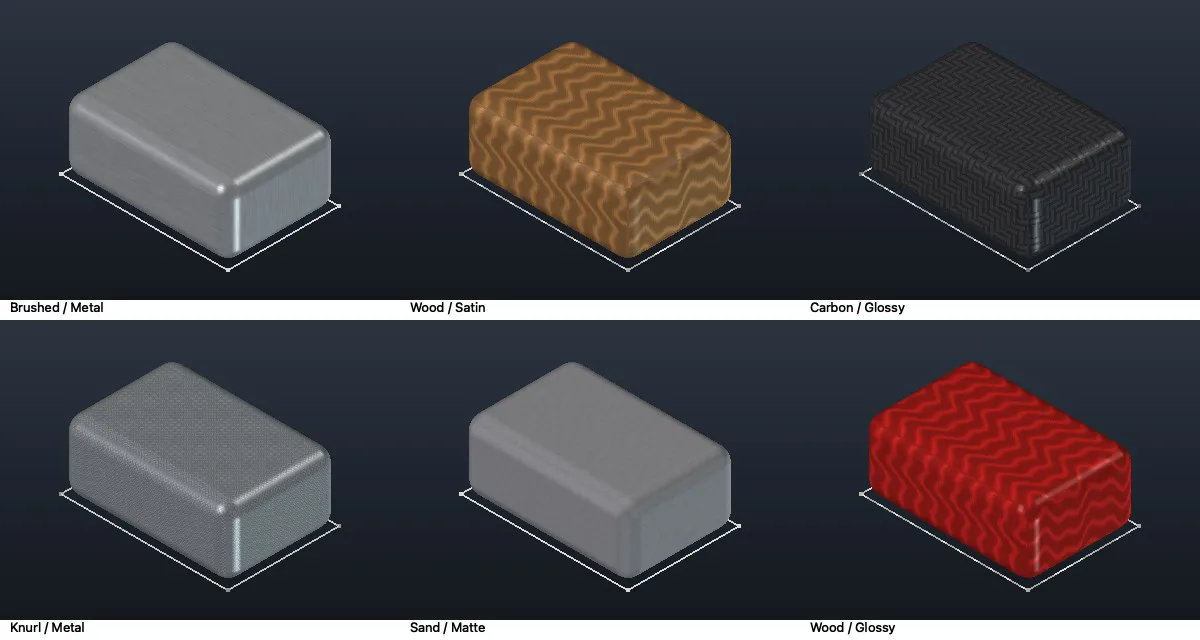
Texturen: Brushed, Wood, Carbon, Knurl, Sand

Appearance ▸ Texture

Texturen über der Farbe

  • Brushed, Wood, Carbon, Knurl, Sand
  • Die Farbe scheint durch: ein rotes Teil bekommt rotes Holz
  • Das Muster behält auf jedem Teil seine echte Größe
  • In der Datei gespeichert, auch in Baugruppen sichtbar
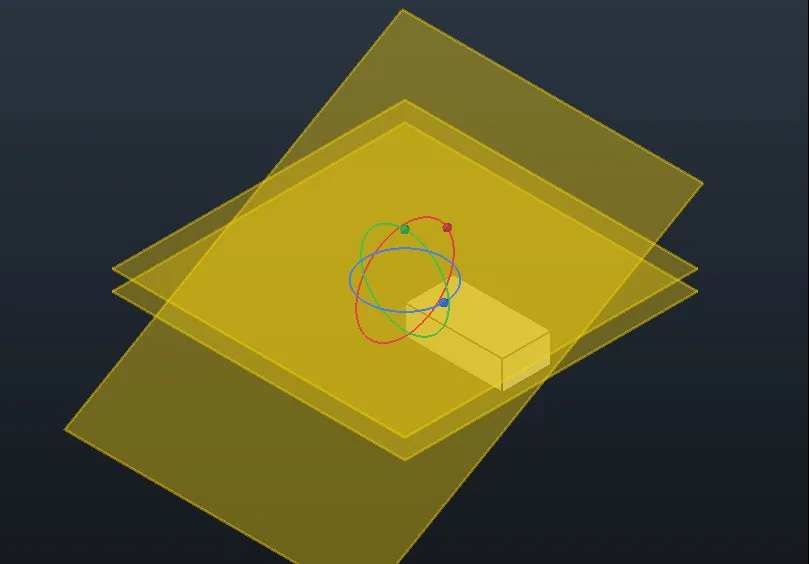
Eine Reihe gedrehter Arbeitsebenen
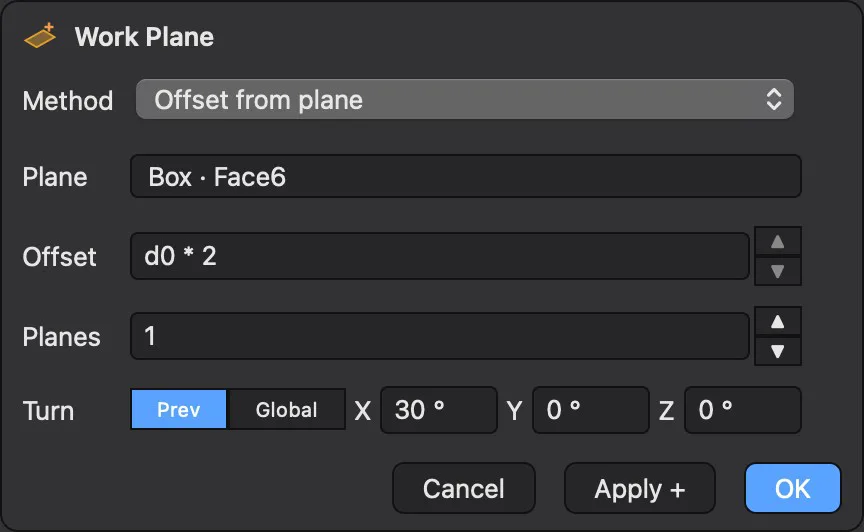
Der Dialog Work Plane mit Planes und Turn

Work Plane

Ebenen für Loft – mehrere auf einmal, auch gedreht

  • Offset ▸ Planes: 2×, 3×… den Abstand in einem Schritt
  • Turn um X, Y, Z der vorherigen Ebene oder um die globalen Achsen
  • Eingeben oder an Ringen ziehen
Achsen der Drehteile und Bohrungen des Motors als helle Mittellinien

Baugruppe

Achsen für Abhängigkeiten

  • Jeder Drehkörper und jede Bohrung zeigt die Achse als helle Mittellinie
  • Mate, Flush, Insert, Cylindrical, Parallel greifen eine Achse per Klick
  • Make Assembly behält die Namen der Teile

STL → STEP

STL zu STEP mit KI

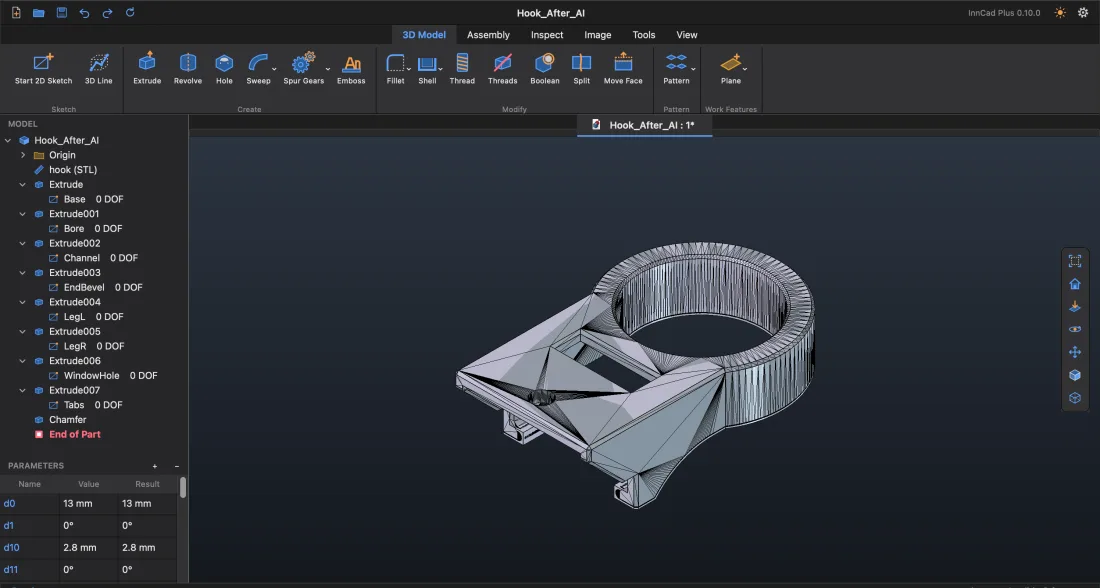
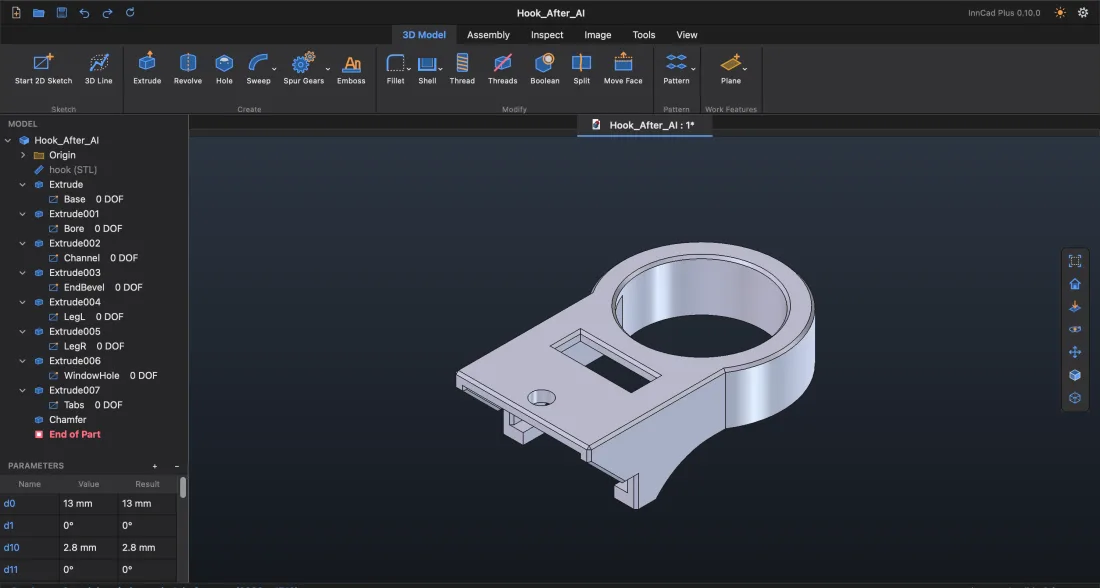
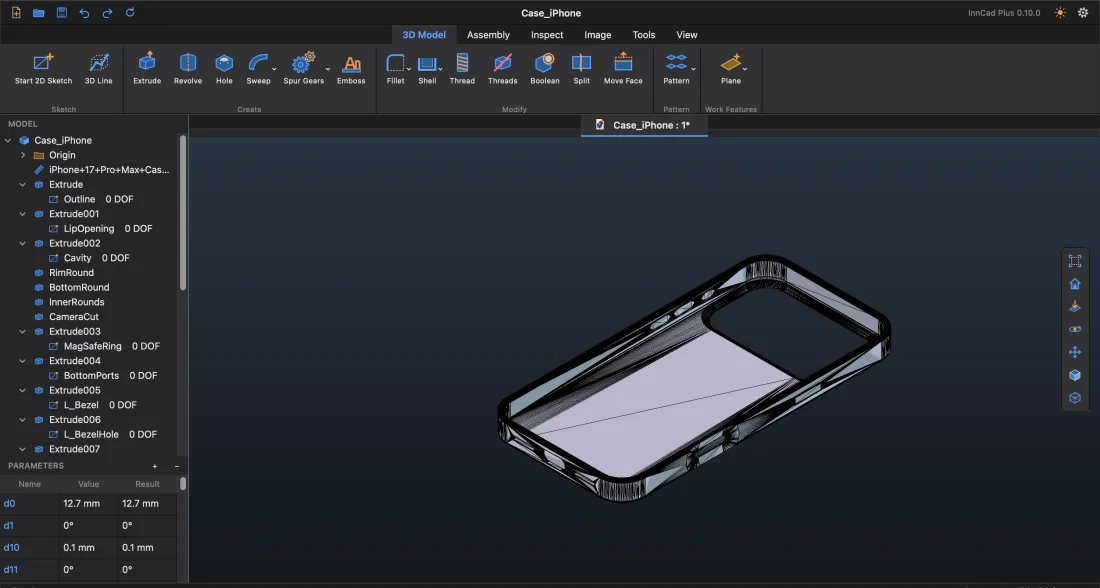
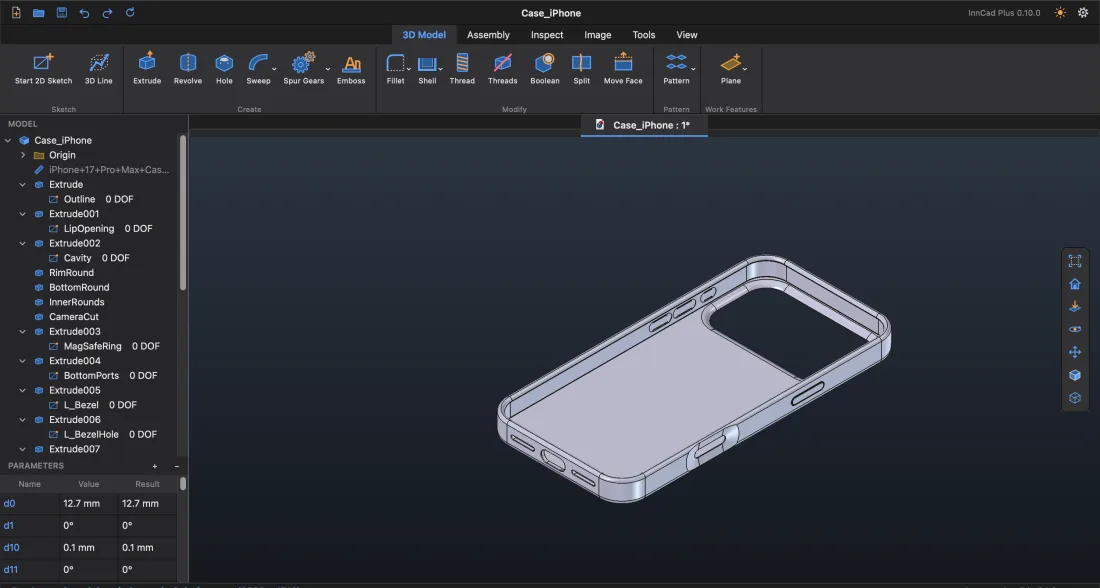
Eine STL ist ein Netz aus Dreiecken: Ein Slicer druckt sie, aber Sie können kein Maß ändern und sie in einem anderen CAD nicht als Volumenkörper öffnen. Verbinden Sie Ihre KI, und sie baut die STL in ProstoCAD als echtes Bauteil nach – Skizzen, Extrude, Revolve, Maße zum Bearbeiten –, bereit zum Speichern als STEP. Oder machen Sie es selbst mit den STL-Werkzeugen unten.

Vorher: die STL des Hakens, ein Netz aus Dreiecken
Vorher · STL: ein Netz aus Dreiecken
→
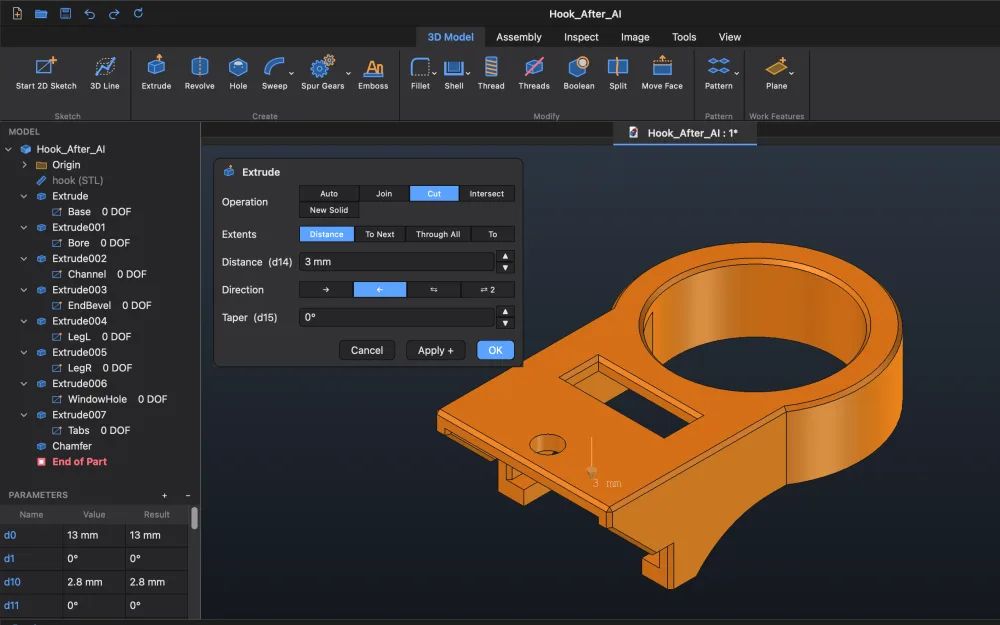
Nachher: der Haken, von KI als Features nachgebaut
Nachher · von KI gebaut: 9 Features im Verlauf, Maße bearbeitbar
Vorher: eine iPhone-Hülle als STL
Vorher · STL einer iPhone-Hülle
→
Nachher: die iPhone-Hülle, von KI nachgebaut
Nachher · von KI gebaut: 24 Features, bereit zum Speichern als STEP
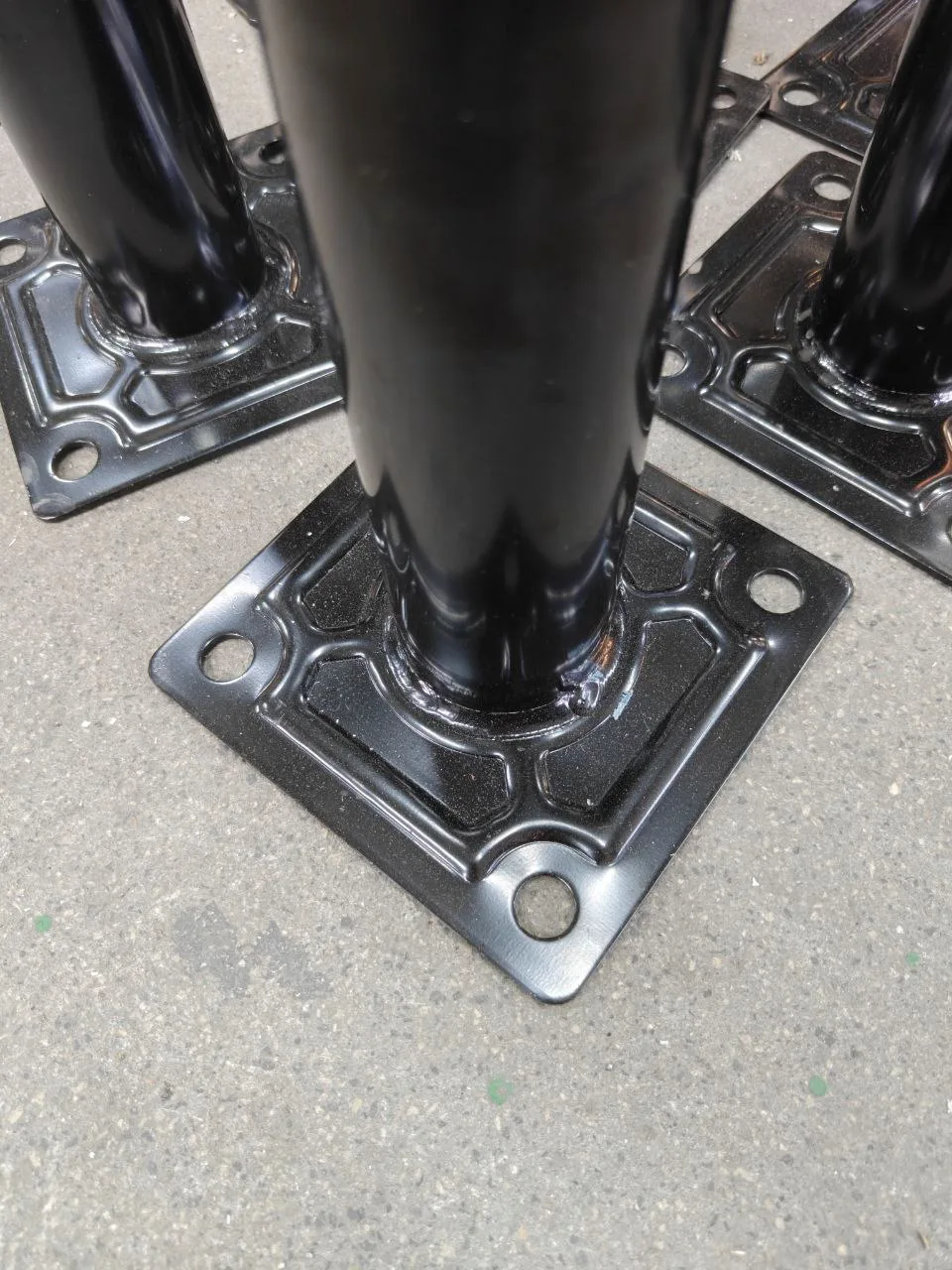
Vorher: ein Foto der gestanzten Fußplatte eines Tischbeins
Vorher · nur ein Foto eines Tischbeins
→
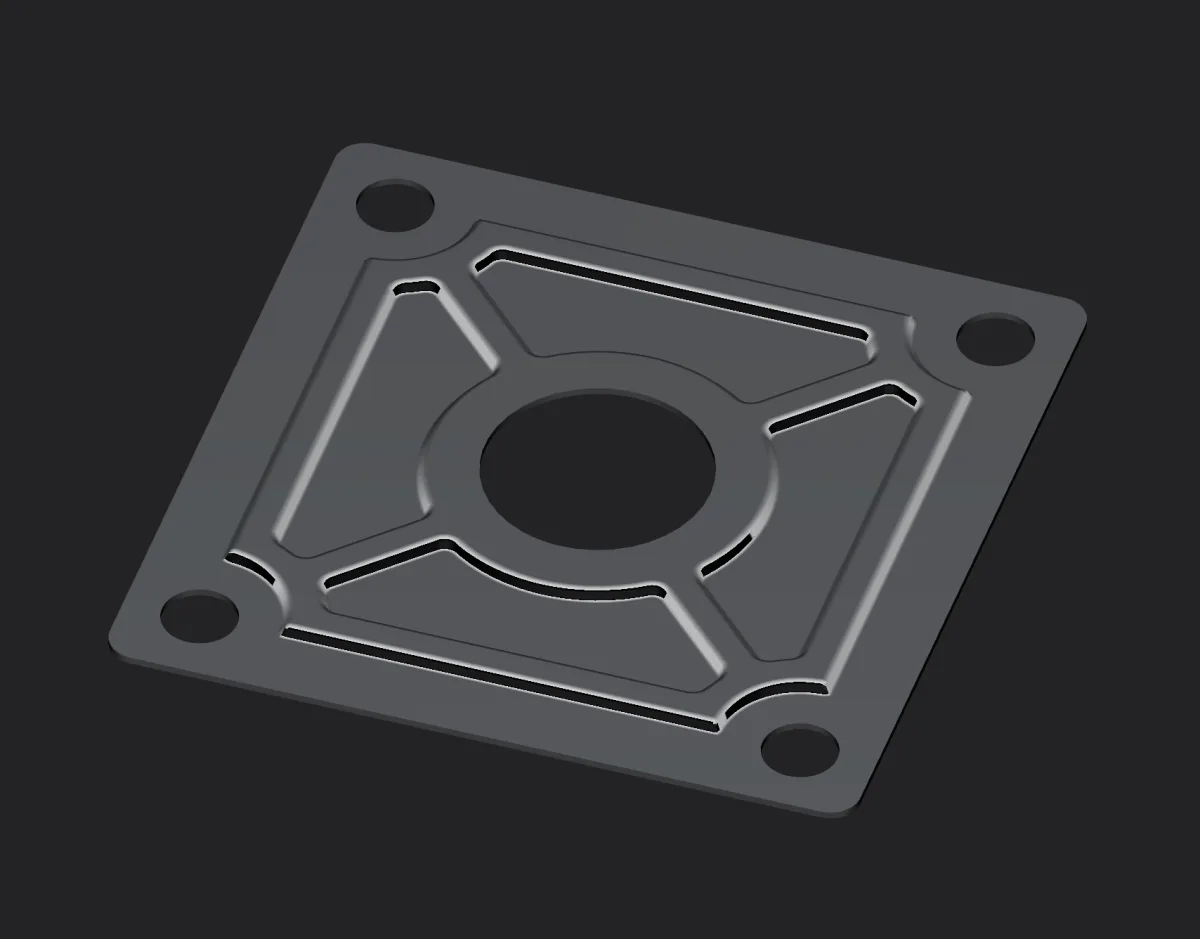
Nachher: die von KI nach dem Foto gebaute Fußplatte, ihr STEP in Plasticity
Nachher · von KI nach einem einzigen Foto gebaut, als STEP gespeichert und in Plasticity geöffnet
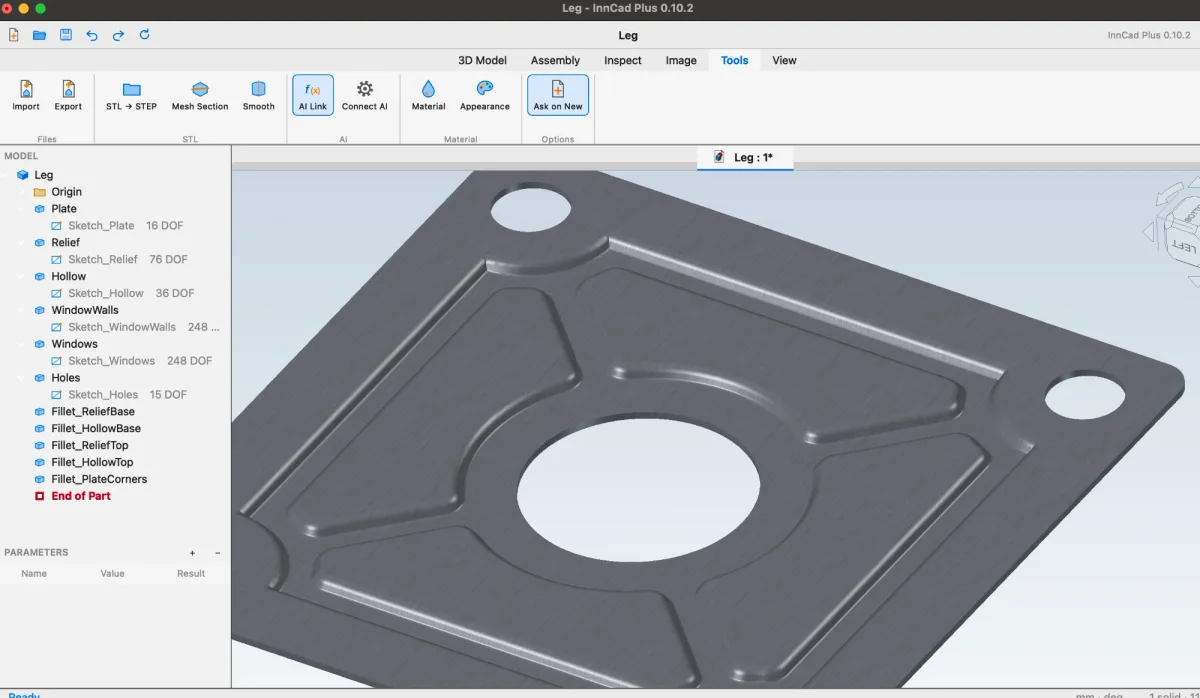
Die Fußplatte in ProstoCAD von unten, ihre Features im Modellbrowser
ProstoCAD · die Unterseite: 11 Features im Verlauf, Maße änderbar
Beide Seiten: eine gestanzte Platte gleicher Dicke
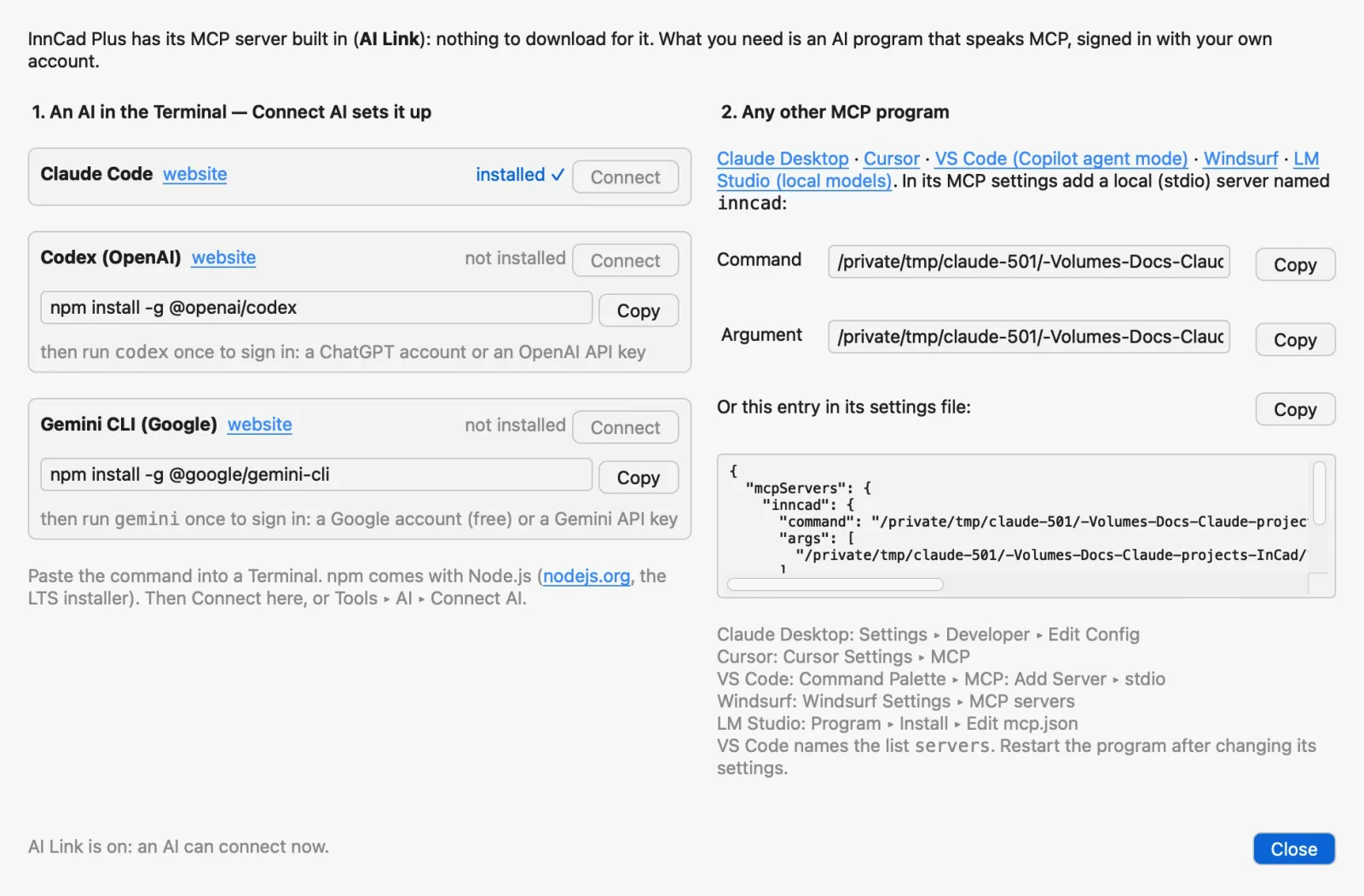
Das Fenster Connect AI: Claude Code, Codex, Gemini CLI und andere MCP-Programme

Tools ▸ AI ▸ Connect AI

Ein Klick, und Ihre KI ist in ProstoCAD

  • Claude Code installiert? Connect AI öffnet ein Terminal damit im Ordner des Bauteils, ohne Rückfragen
  • Der MCP-Server ist eingebaut – nichts herunterzuladen
  • Noch keine KI? Das Fenster zeigt, wo es Claude Code, Codex oder Gemini CLI gibt, und den Befehl zur Installation
  • Claude Desktop, Cursor, VS Code, Windsurf, LM Studio: fertige Pfade und JSON zum Kopieren
  • Die Features der KI stehen im Modellbrowser wie Ihre eigenen: bearbeiten oder Schritt für Schritt rückgängig machen

„Baue die STL in ProstoCAD als Bauteil nach, zuerst mit scharfen Kanten.“

So verbinden Sie, Schritt für Schritt

01Import

Die STL kommt so herein, wie sie ist; die Statuszeile zählt ihre Dreiecke.

02STL → STEP

Das Netz wird zu einem Volumenkörper aus seinen Dreiecken, bereit für den Export als STEP.

03Mesh Section

Die STL mit einer Ebene schneiden: eine Skizze aus Linien, Bögen und Kreisen mit runden Maßen.

04Smooth

Ein Drehteil, neu aufgebaut aus Features: eine Skizze, Revolve, Einstiche, ein Gewinde mit der gemessenen Steigung.

AI · MCP

KI verbinden – Schritt für Schritt

In ProstoCAD ist ein MCP-Server eingebaut (AI Link): dafür nichts herunterzuladen. Jedes KI-Programm, das MCP spricht, kann in Ihrem InnCad-Fenster arbeiten – das Bauteil ansehen, eine STL vermessen, bearbeitbare Features bauen.

ADer schnelle Weg: Connect AI

  1. Installieren Sie ein KI-Kommandozeilenprogramm und melden Sie sich mit Ihrem eigenen Konto an: Claude Code, Codex (OpenAI) oder Gemini CLI (Google). Starten Sie es einmal im Terminal, um sich anzumelden.

    Claude Code · Installation auf seiner Seite

    npm install -g @openai/codex
    npm install -g @google/gemini-cli

    Codex und Gemini CLI brauchen Node.js (den LTS-Installer).

  2. Öffnen Sie in ProstoCAD das Bauteil oder importieren Sie die STL.
  3. Tools ▸ AI ▸ Connect AI. Im Ordner des Bauteils öffnet sich ein Terminal, die KI ist bereits mit ProstoCAD verbunden – ohne Rückfragen. Beim ersten Mal fragt macOS, ob ProstoCAD das Terminal steuern darf: erlauben.
  4. Sagen Sie der KI mit eigenen Worten, was Sie wollen:
    „Baue die STL in ProstoCAD als Bauteil nach, zuerst mit scharfen Kanten.“ „Optimiere dieses Bauteil für den 3D‑Druck mit möglichst wenig Stützen.“ „Schneide ein M6-Gewinde in die Bohrung auf der Oberseite.“

Noch keine KI installiert? Connect AI zeigt die Seite jedes Programms und den Installationsbefehl, mit Copy.

BJedes andere MCP-Programm

Fügen Sie in den MCP-Einstellungen des Programms einen lokalen (stdio) MCP-Server namens inncad hinzu:

Claude DesktopSettings ▸ Developer ▸ Edit Config
CursorCursor Settings ▸ MCP
VS Code (Copilot-Agentenmodus)Command Palette ▸ MCP: Add Server ▸ stdio
WindsurfWindsurf Settings ▸ MCP servers
LM Studio (lokale Modelle)Program ▸ Install ▸ Edit mcp.json
ClineMCP Servers ▸ Configure

Befehl

/Applications/ProstoCAD.app/Contents/Resources/bin/python3

Argument

/Applications/ProstoCAD.app/Contents/Resources/Mod/InCad/incad/ai_bridge.py

Einstellungsdatei (Claude Desktop, Cursor, Windsurf, LM Studio, Cline)

{
  "mcpServers": {
    "inncad": {
      "command": "/Applications/ProstoCAD.app/Contents/Resources/bin/python3",
      "args": [
        "/Applications/ProstoCAD.app/Contents/Resources/Mod/InCad/incad/ai_bridge.py"
      ]
    }
  }
}

VS Code (.vscode/mcp.json)

{
  "servers": {
    "inncad": {
      "type": "stdio",
      "command": "/Applications/ProstoCAD.app/Contents/Resources/bin/python3",
      "args": [
        "/Applications/ProstoCAD.app/Contents/Resources/Mod/InCad/incad/ai_bridge.py"
      ]
    }
  }
}

Befehl

C:\ProstoCAD\runtime\bin\python.exe

Argument

C:\ProstoCAD\runtime\Mod\InCad\incad\ai_bridge.py

Einstellungsdatei (Claude Desktop, Cursor, Windsurf, LM Studio, Cline)

{
  "mcpServers": {
    "inncad": {
      "command": "C:\\ProstoCAD\\runtime\\bin\\python.exe",
      "args": [
        "C:\\ProstoCAD\\runtime\\Mod\\InCad\\incad\\ai_bridge.py"
      ]
    }
  }
}

VS Code (.vscode/mcp.json)

{
  "servers": {
    "inncad": {
      "type": "stdio",
      "command": "C:\\ProstoCAD\\runtime\\bin\\python.exe",
      "args": [
        "C:\\ProstoCAD\\runtime\\Mod\\InCad\\incad\\ai_bridge.py"
      ]
    }
  }
}

Schreiben Sie den ganzen Pfad, nicht ~. Im Programme-Ordner Ihres Benutzerordners? Dann /Users/Sie/Applications/…; unter Windows Ihr InnCad-Plus-Ordner statt C:\ProstoCAD. Connect AI zeigt die genauen Pfade Ihrer Installation, mit Copy. Starten Sie das Programm nach der Änderung neu.

Was die KI in ProstoCAD kann

Ansehen

statusviewmesh_infomesh_sectionfit_atcompare

Bauen

new_solidsketchextruderevolvefilletchamferthread

Auswählen und korrigieren

find_facesfind_edgesdeleteundorun_python

Jedes Feature der KI landet im Modellbrowser wie Ihre eigenen: bearbeiten, löschen oder mit Undo zurücknehmen.

Sicher und unter Ihrer Kontrolle

  • AI Link (standardmäßig an) hört nur auf diesem Rechner und nur auf Programme, die den Schlüssel kennen, den ProstoCAD in seinem Einstellungsordner hält.
  • Schalten Sie es in Tools ▸ AI ▸ AI Link aus, und keine KI erreicht ProstoCAD.
  • Das KI-Programm und sein Konto wählen Sie selbst.
  • Erst die einfache Form verlangen, Verrundungen und Fasen danach – das lässt sich leichter prüfen. Getestet mit Claude; kleine lokale Modelle verlieren den Überblick über Maße und Ebenen.
  • Arbeiten Sie mit Kopien und prüfen Sie, was die KI gebaut hat, bevor Sie einem Maß vertrauen.
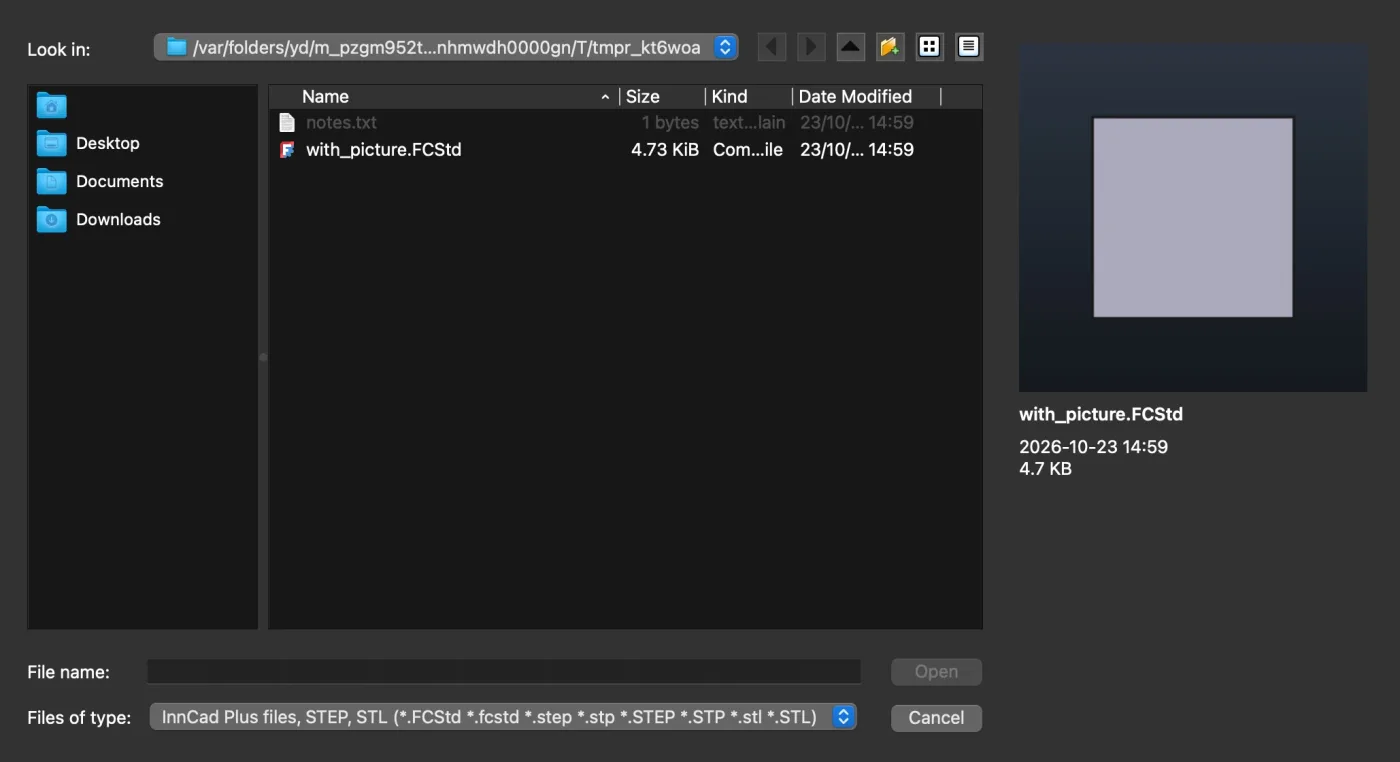
Das Fenster Open mit Dateivorschau

Und mehr

Kleinigkeiten, die Zeit sparen

  • Open mit Vorschau: FCStd, STEP, STL – Bild, Datum, Größe
  • Import von STEP, IGES, OBJ; JPG / PNG als Vorlage
  • Screenshot der Ansicht oder des ganzen Fensters, PNG auch mit transparentem Hintergrund
  • Extrude bis zu jeder Fläche, Kante, jedem Punkt oder jeder Achse; eigene Grenzen für die zweite Seite
  • Fillet ▸ Full: eine volle Rundung zwischen zwei Kanten
  • Helles und dunkles Design; Hinweise in Blau, Fehler in Rot

Dokumentation

Schnellstart und Neuerungen in fünf Sprachen; die vollständigen Handbücher auf Englisch und Russisch.

Handbuch öffnen →
Handbuch (Windows)

Handbuch (Windows)

Dasselbe Handbuch mit Tasten, Pfaden und Installation für Windows.

Handbuch (Mac)

Handbuch (Mac)

Jedes Werkzeug Schritt für Schritt, mit dem Kapitel über STL und KI.

?

Häufige Fragen

Kurze Antworten auf häufige Fragen.

Ist ProstoCAD kostenlos?

Ja. Herunterladen und Nutzen sind kostenlos.

Muss FreeCAD installiert sein?

Nein. Der Kern von FreeCAD 1.1.3 steckt in ProstoCAD. Das Programm hat eigene Einstellungen und verändert ein installiertes FreeCAD nicht.

macOS meldet, dass die App nicht überprüft werden kann

Der Test-Build ist nicht von Apple notarisiert. Klicken Sie auf Fertig (nicht „In den Papierkorb legen“), öffnen Sie Systemeinstellungen ▸ Datenschutz & Sicherheit, scrollen Sie zu „InnCadPlus wurde blockiert …“ und klicken Sie auf Dennoch öffnen (Open Anyway); bestätigen Sie mit Ihrem Passwort. Das ist nur einmal nötig.

Unter macOS 13 und 14 geht es auch mit Rechtsklick auf die App ▸ Öffnen. Oder im Terminal: xattr -dr com.apple.quarantine /Applications/ProstoCAD.app

Läuft es auf Intel-Macs oder Linux?

Linux: Eine Version kommt bald. Intel-Macs: nicht in diesem Build. Derzeit läuft ProstoCAD auf Macs mit Apple Silicon (M1 oder neuer, macOS 13 oder neuer) und auf Windows 10 / 11 x64.

Welche Dateiformate liest und schreibt es?

Öffnet FreeCAD-Dateien (.FCStd), STEP und STL; importiert IGES, OBJ sowie JPG- / PNG- / BMP-Bilder als Vorlage; exportiert STEP (exakte Volumenkörper) und STL (mit Genauigkeitsregler für Slicer).

Kann FreeCAD meine Dateien öffnen?

Ja. Ein Bauteil ist ein PartDesign-Body von FreeCAD, eine Skizze eine Sketcher-Skizze, eine Baugruppe nutzt die eigenen Gelenke von FreeCAD: normale .FCStd-Dateien. Und ProstoCAD öffnet auch Dateien aus FreeCAD.

Was braucht die KI?

Ein KI-Kommandozeilenwerkzeug, angemeldet mit Ihrem eigenen Konto: Claude Code, Codex oder Gemini CLI (Codex und Gemini CLI brauchen Node.js). Connect AI zeigt, wo es sie gibt. AI Link hört nur auf Ihrem Rechner und nur auf Programme mit dem Schlüssel von ProstoCAD; schalten Sie es aus, und keine KI erreicht ProstoCAD.

Etwas ist schiefgelaufen. Wie melde ich es?

Kapitel 11 des Handbuchs sagt, wo das Protokoll liegt und was zu schicken ist; dann schreiben Sie uns – siehe Kontakt.

Ein Ein-Personen-Projekt

ProstoCAD wird von einer einzigen Person entwickelt. Wünsche, Fehlerberichte und Anregungen sind willkommen – bitte entschuldigen Sie im Voraus, wenn die Behebung eines Fehlers oder die Umsetzung eines Wunsches etwas dauert.

Wunsch oder Fehler melden