ProstoCADपार्ट्स · असेंबली · STL
नयाProstoCAD 0.12.0 — InnCad Plus अब ProstoCAD है — साथ में डायमेंशन के लिए Delete, आयत के विकर्ण और आसान Symmetric · ProstoCAD for FreeCAD 0.13.0 — InCad अब ProstoCAD for FreeCAD है — साथ में डायमेंशन के लिए Delete, आयत के विकर्ण और आसान Symmetricक्या बदला →

A new CAD in town…

मुफ़्त · FreeCAD 1.1.3 इंजन पर

पैरामीट्रिक CAD3D प्रिंटिंग के शौकीनों के लिए।

Prosto. Presto. प्रिंटेड।

ProstoCAD + आपका आइडिया = प्रिंट किया हुआ पार्ट

उनके लिए जो शौक पर बहुत पैसा खर्च नहीं करना चाहते और पायरेटेड सॉफ़्टवेयर के ख़िलाफ़ हैं। ProstoCAD मुफ़्त है: पार्ट्स और असेंबली, STL को असली पार्ट में बदलने वाले टूल्स, और आपके AI से बिल्ट-इन कनेक्शन — Claude Code, Codex या Gemini CLI आपकी विंडो में ही पार्ट बनाता है।

संस्करण 0.12.0मुफ़्तmacOS (Apple Silicon) · Windows x64 · Linux जल्द

ProstoCAD, InnCad Plus का नया नाम है।

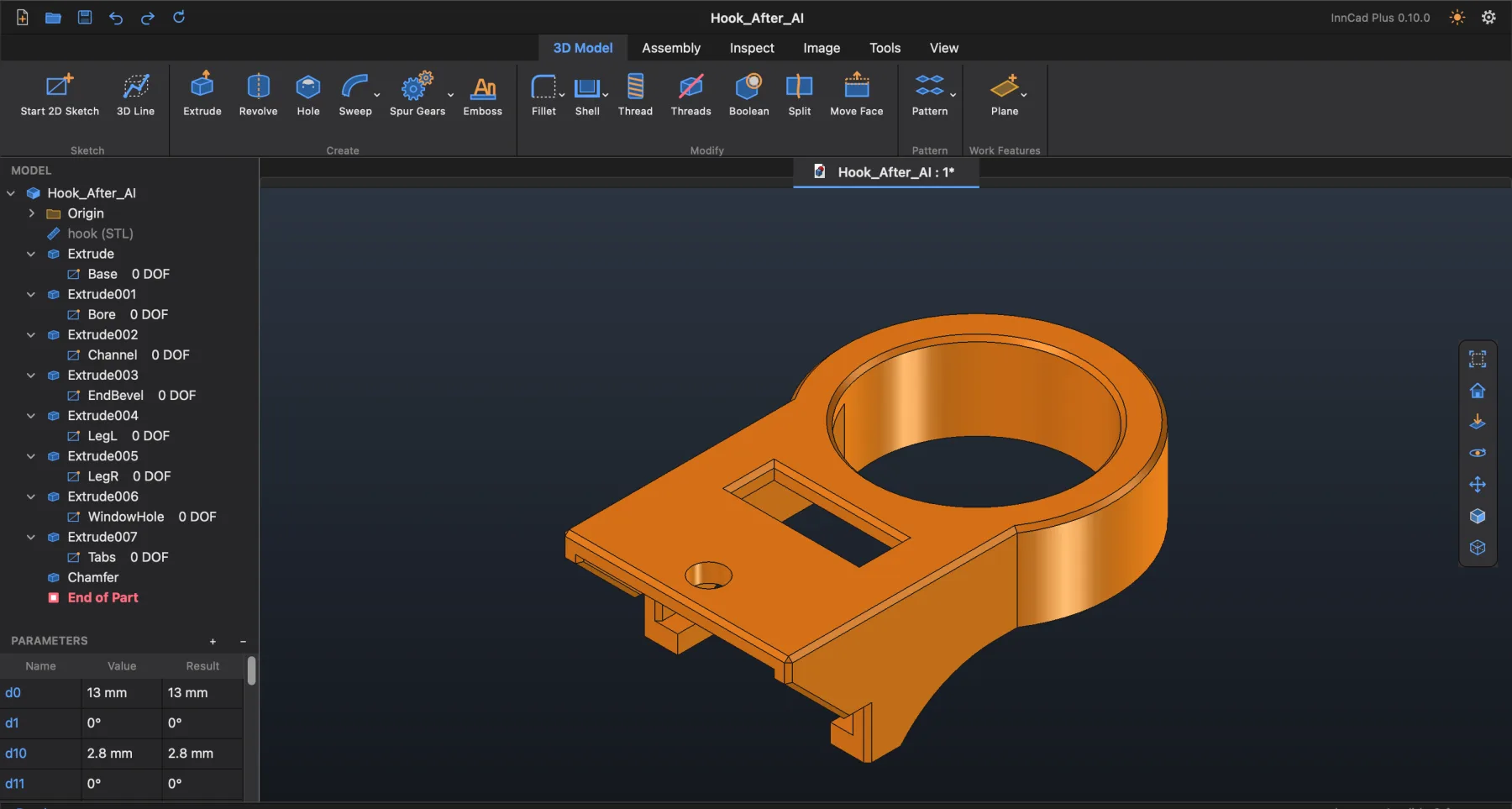
ProstoCAD की विंडो: रिबन, मॉडल ब्राउज़र, पैरामीटर्स और एक पार्ट

इस साइट के सभी स्क्रीनशॉट असली हैं: वे ProstoCAD और InCad ऐडऑन में बनाए गए हैं।

पैरामीट्रिक मॉडलिंग

डायमेंशन और फ़ॉर्मूला वाले स्केच, लाइव प्रीव्यू वाले फ़ीचर्स, जॉइंट्स वाली असेंबली।

STEP / STL / IGES

STEP और STL खोलें, IGES और OBJ इम्पोर्ट करें, दूसरे CAD प्रोग्राम्स के लिए STEP और स्लाइसर के लिए STL एक्सपोर्ट करें।

STL से असली पार्ट

Mesh Section और Smooth मेश को एडिट करने योग्य फ़ीचर्स में फिर से बनाते हैं — या Connect AI से यह काम आपका AI करता है।

स्वतंत्र ऐप

FreeCAD 1.1.3 इंजन अंदर ही है: और कुछ इंस्टॉल नहीं करना। आपके कंप्यूटर पर चलता है; फ़ाइलें सामान्य .FCStd रहती हैं।

असली थ्रेड

असली थ्रेड, 3D प्रिंटिंग के लिए तैयार, कुछ ही क्लिक में

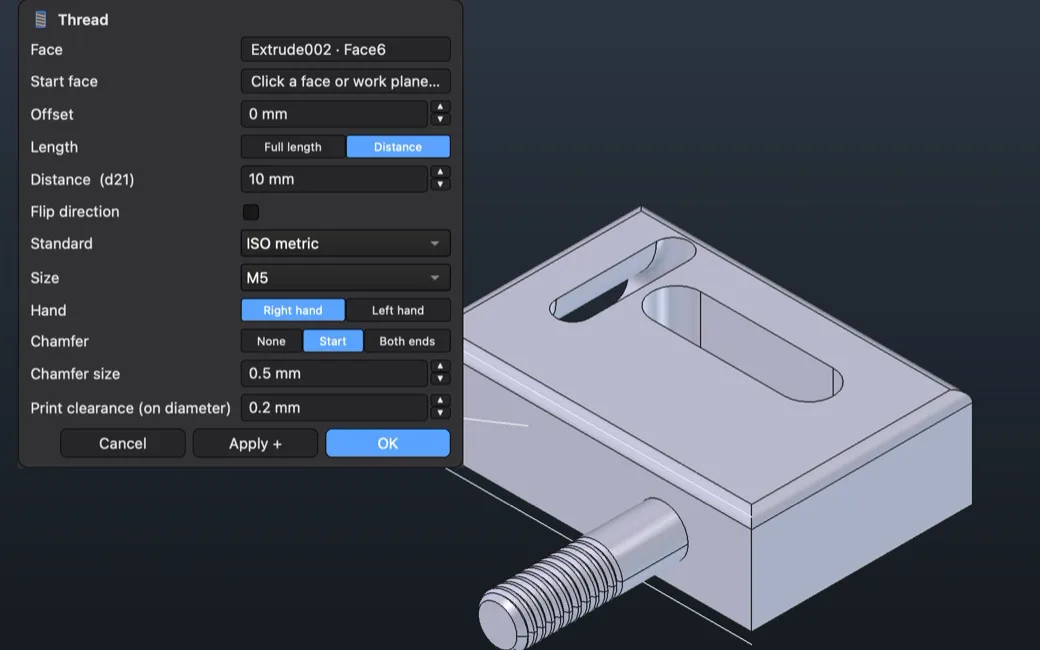
प्रिंट किया जा सकने वाला असली हेलिकल थ्रेड, सिर्फ़ टेक्सचर नहीं — तैयार छेद में या शाफ़्ट पर: गोल फ़ेस और साइज़ चुनें, या Auto को छेद के हिसाब से मिलाने दें। ISO metric, UNC / UNF, G, Trapezoidal, सपाट क्रेस्ट वाला Print-friendly, या Custom — अपनी पिच, फ़्लैंक कोण और गहराई, जार, ढक्कन और किसी भी गैर-मानक थ्रेड के लिए। प्रिंट क्लियरेंस कोई भी (डिफ़ॉल्ट 0.2 mm), ताकि प्रिंट किए पार्ट्स आपस में कस जाएँ।

Thread डायलॉग और प्रिंट के लिए तैयार M5 थ्रेड
AI × 3D प्रिंटिंग

AI से 3D प्रिंटिंग के लिए ऑप्टिमाइज़ेशन — कम से कम सपोर्ट के साथ

अपने AI से पार्ट को प्रिंट के लिए तैयार करवाएँ: वह ओवरहैंग को 45° चैम्फ़र में बदल सकता है, पार्ट को सपाट आधार दे सकता है और जो हिस्सा एक बार में प्रिंट न हो उसे अलग कर सकता है। हर बदलाव हिस्ट्री में एक सामान्य फ़ीचर है — जाँचें, एडिट करें या Undo करें।

Connect AI

> इस पार्ट को 3D प्रिंटिंग के लिए कम से कम सपोर्ट के साथ ऑप्टिमाइज़ करो।

✓ ओवरहैंग 45° चैम्फ़र से बदले गए

✓ सबसे बड़े फ़ेस पर सपाट आधार

✓ हर स्टेप मॉडल ब्राउज़र में — Undo से वापस

3D स्केच

3D स्केच में 3D लाइनें — वर्चुअल क्यूब पर

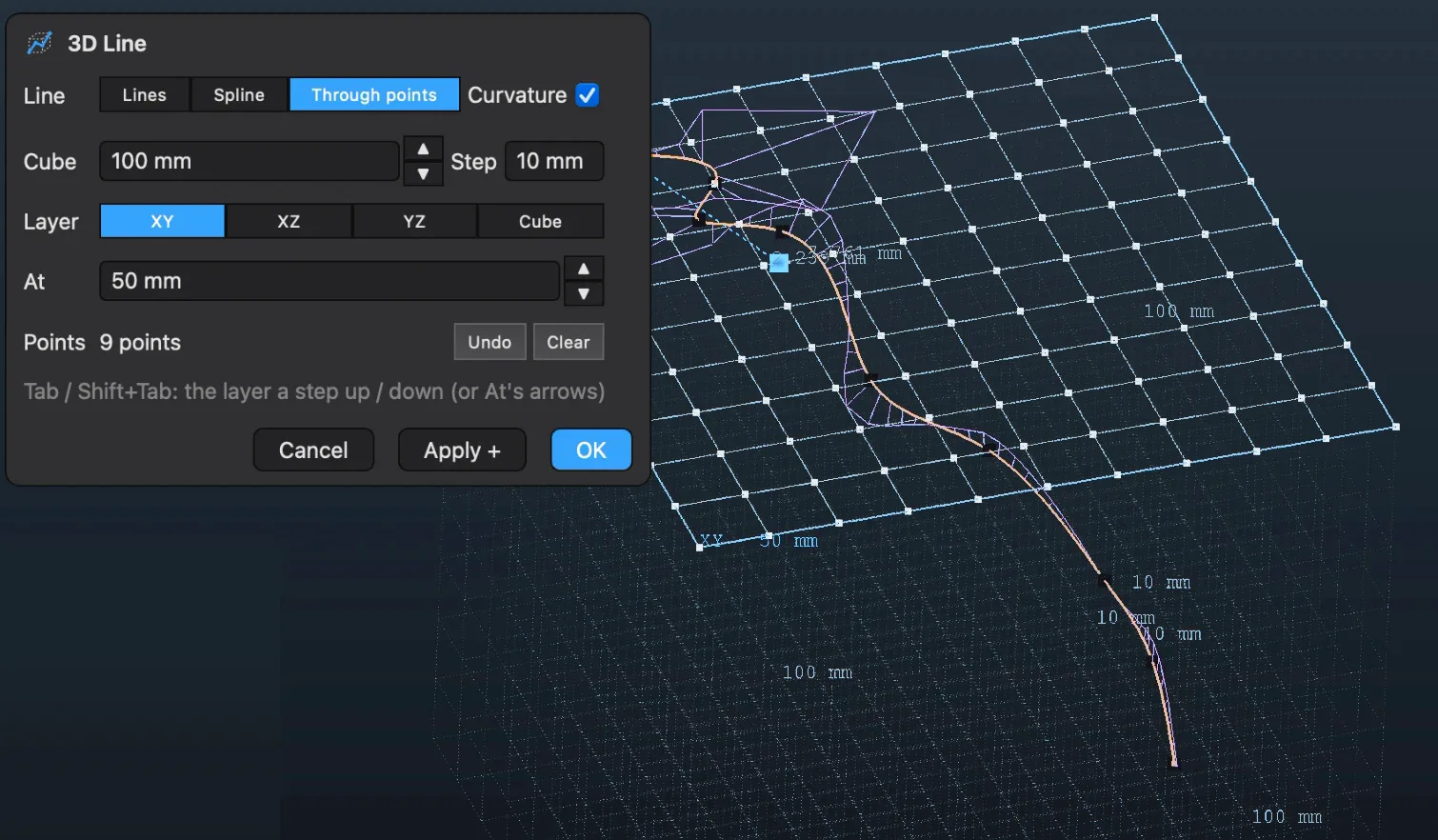
स्पेस में ड्रॉ करने का बहुत आसान तरीका: ओरिजिन के चारों ओर वर्चुअल बिंदुओं का क्यूब, उसका आकार और स्टेप आपके हाथ में। लाइन तीनों दिशाओं में जाती है: किसी भी लेयर — XY, XZ, YZ — या पूरे क्यूब (Cube) में बिंदु चुनें; Tab / Shift+Tab लेयर बदलता है, बिंदु माउस से खिसकते हैं। Lines, Spline या Through points — लाइन Sweep और Loft के लिए पाथ बन जाती है।

वर्चुअल क्यूब की अलग-अलग लेयर के बिंदुओं से गुज़रती 3D लाइन
फ़ोटो → असली साइज़

एक फ़ोटो और एक माप — असली डायमेंशन

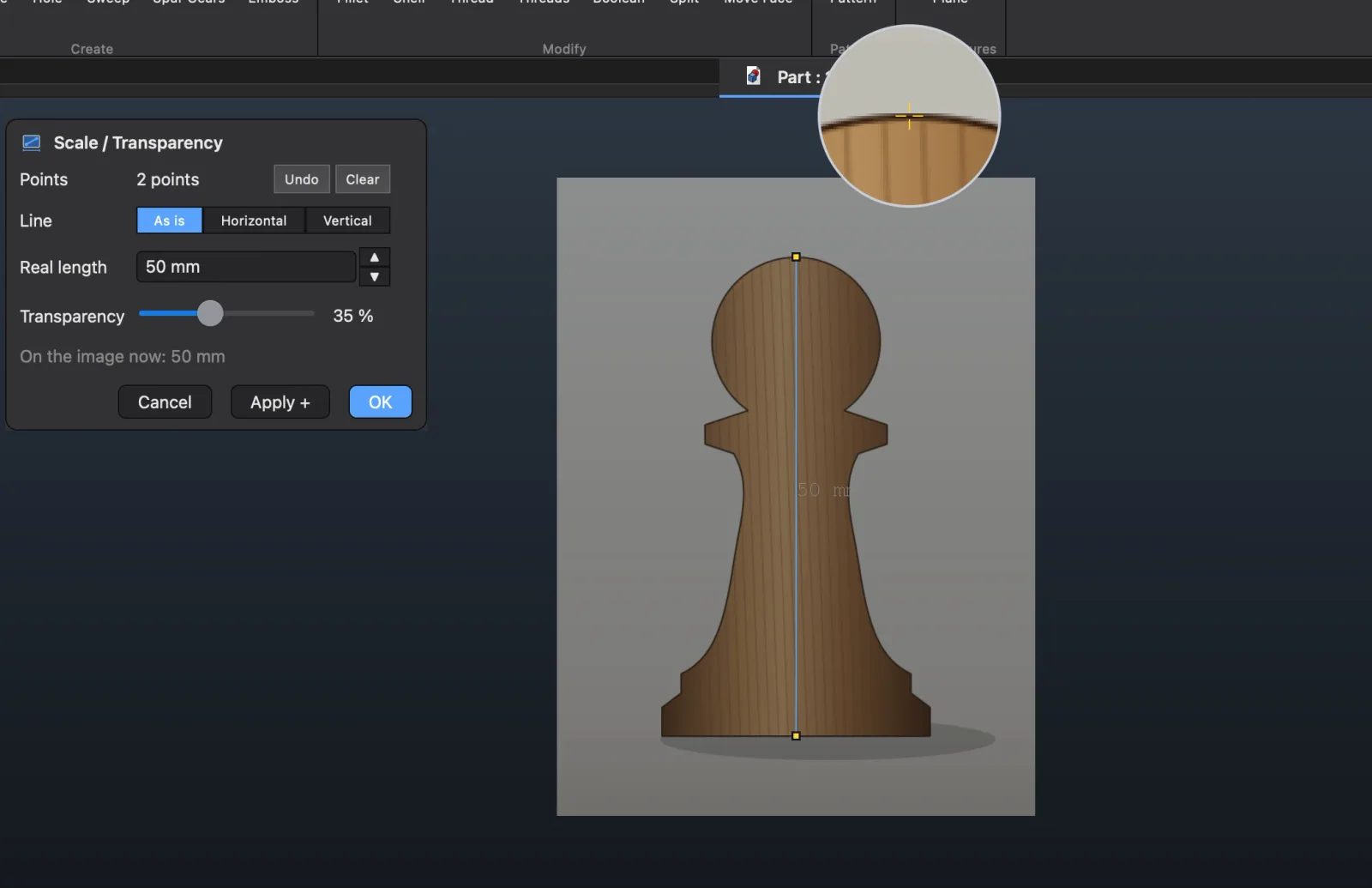
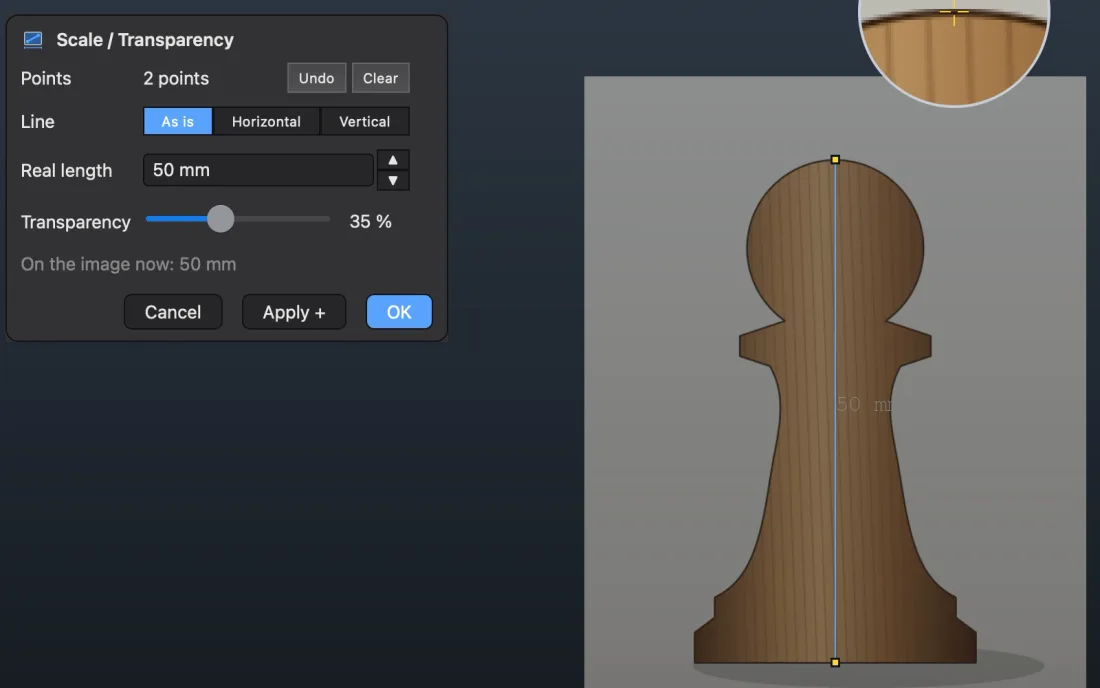
फ़ोटो डालें, दो बिंदुओं पर क्लिक करें और एक असली लंबाई लिखें: पूरी तस्वीर स्केल हो जाती है, और आप उस पर असली मिलीमीटर में डिज़ाइन करते हैं। फ़ोटो तिरछी खिंची है? Horizontal या Vertical उसे घुमाकर उस लाइन को सीधा कर देता है।

दो बिंदुओं और एक असली लंबाई से फ़ोटो का स्केल; Horizontal या Vertical से सीधा करें
Emboss · Engrave

टेक्स्ट और कोई भी स्केच — किसी भी फ़ेस पर उभरा या उकेरा हुआ

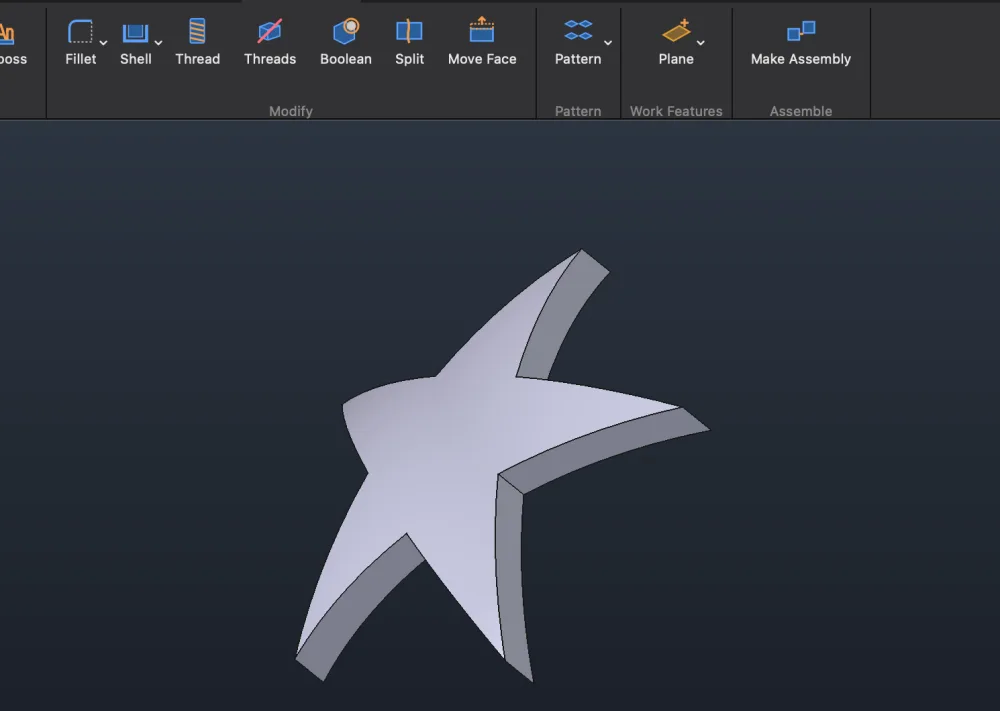
Emboss टेक्स्ट या किसी भी बंद स्केच — अक्षर, लोगो, तारा — को उभारता है, और Engrave उसे अंदर काटता है: सपाट फ़ेस पर, सिलेंडर और कोन के चारों ओर लपेटकर, गोले पर प्रोजेक्ट करके। जो अक्षर फ़ेस से आगे जाते हैं, वे सहज रूप से जुड़े अगले फ़ेस पर जारी रहते हैं — मिश्रित सतहें भी चलती हैं। कोई भी इंस्टॉल फ़ॉन्ट, कई पंक्तियाँ, सिरिलिक, कर्व के साथ टेक्स्ट; Evenly round शब्द को पूरे घेरे में बराबर फैलाता है।

ProstoCAD में बना तारा
सिलेंडर के चारों ओर उभरा टेक्स्ट
गियर · वर्म

गियर और वर्म ड्राइव — एक ही डायलॉग में

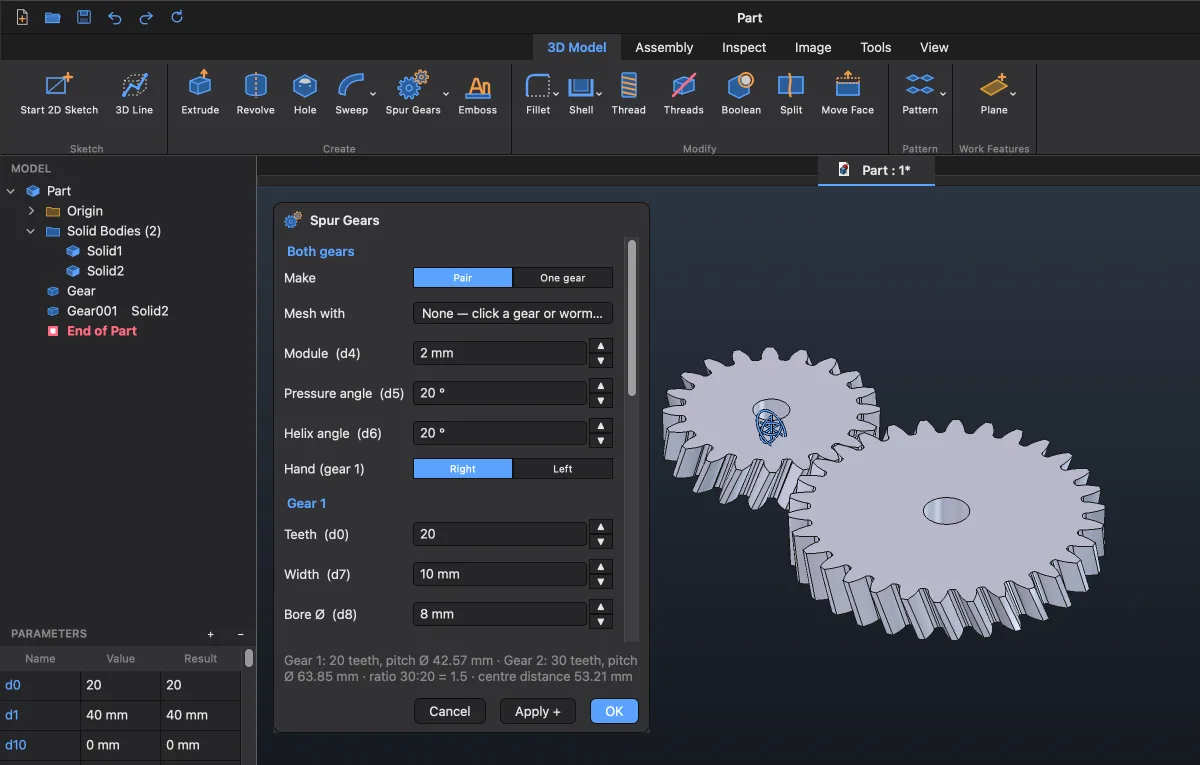
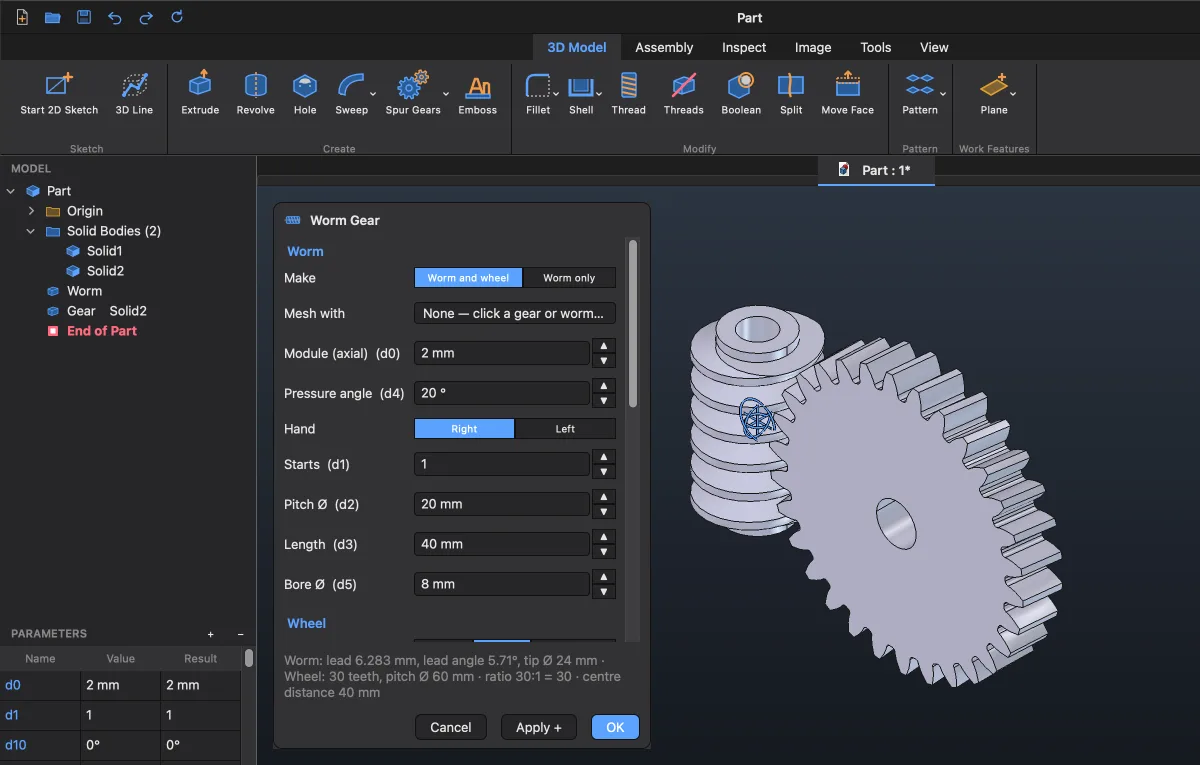
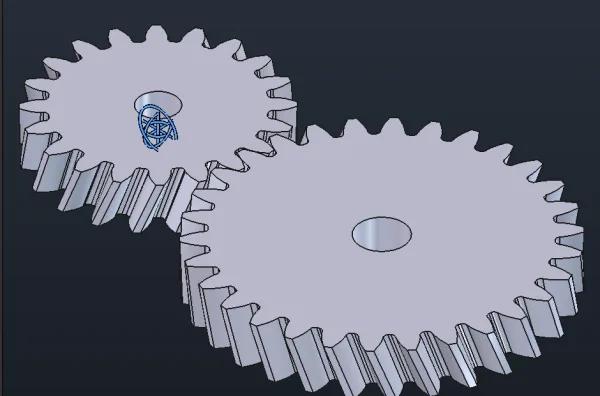
Spur Gears बिना स्केच के तुरंत आपस में फँसे गियर की जोड़ी बनाता है: इनवॉल्यूट दाँत, सीधे या हेलिकल (5–45°), दाँतों की संख्या, अनुपात या सेंटर दूरी से साइज़, शाफ़्ट के लिए छेद के साथ। Worm Gear वर्म और उसका व्हील बनाता है, 1–6 स्टार्ट। तीसरा गियर पहले से बने गियर से फँस सकता है; Make Assembly हर गियर को अलग पार्ट में रखता है।

Spur Gears डायलॉग और आपस में फँसी हेलिकल गियर जोड़ी
Worm Gear डायलॉग, वर्म और उसके व्हील के साथ
पैटर्न

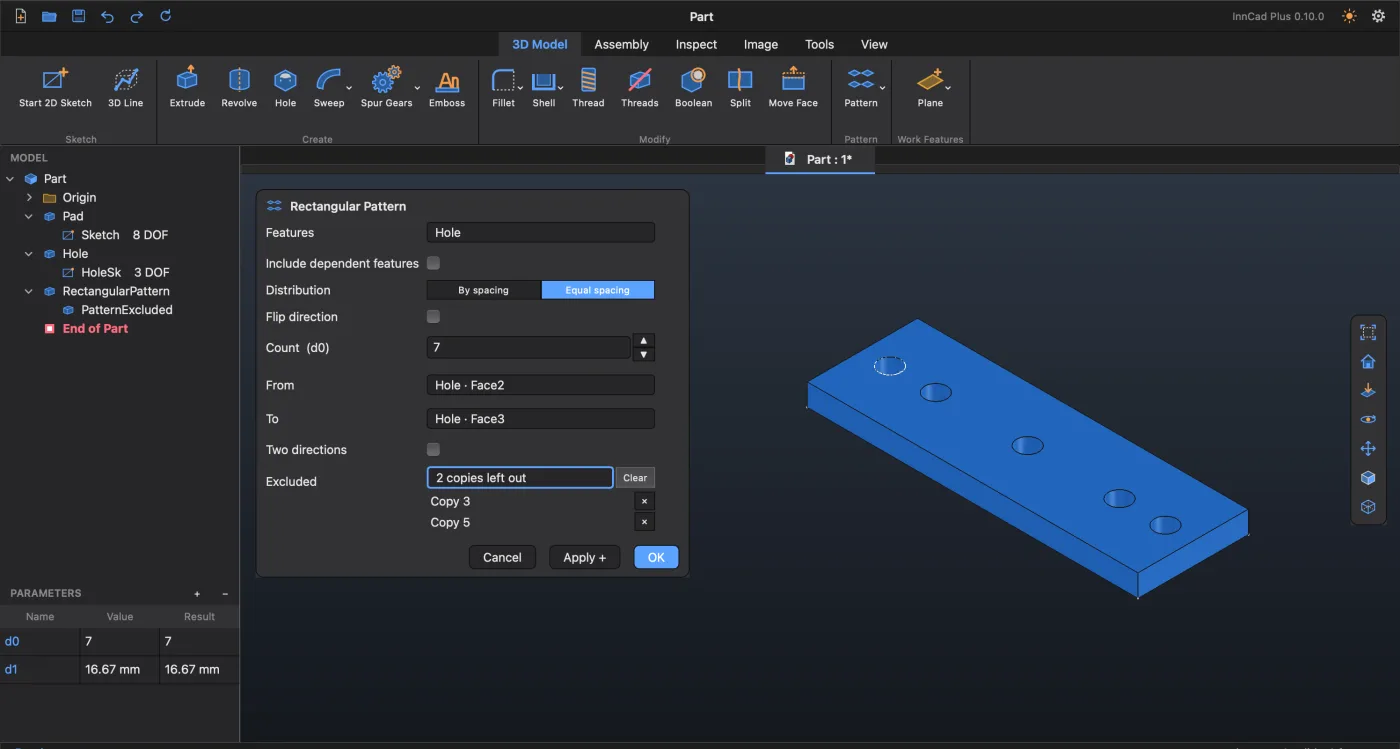
पैटर्न: दो फ़ेस के बीच बराबर, बिना फ़ालतू कॉपी के

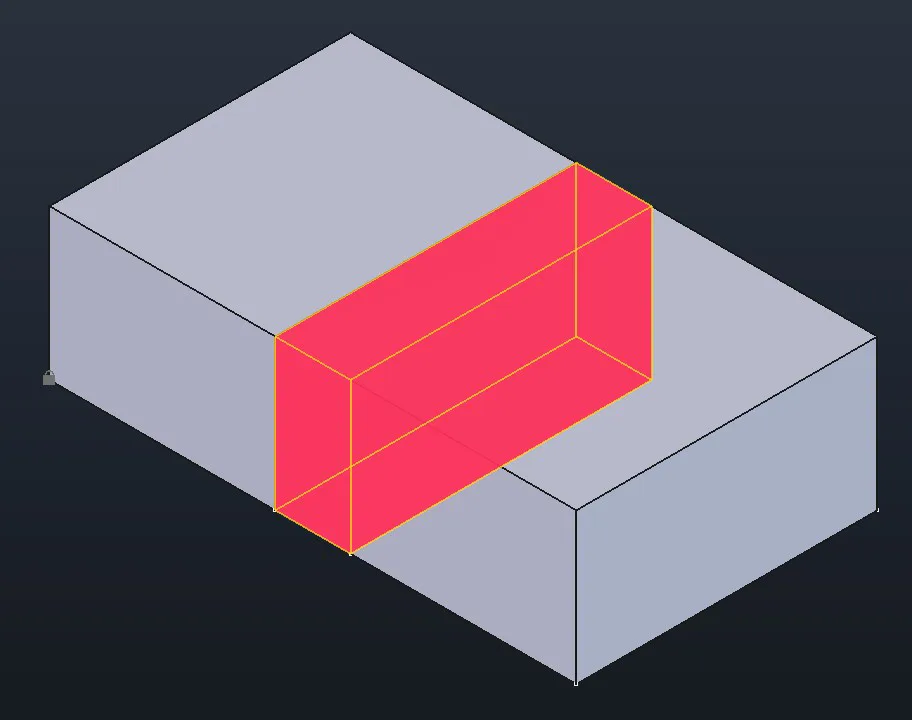
Equal spacing कॉपियों को दो सीमाओं — दो फ़ेस, एज या बिंदुओं — के बीच बराबर बाँट देता है, स्टेप खुद गिनना नहीं पड़ता। Excluded: जो कॉपी नहीं चाहिए उन्हें सीधे मॉडल पर क्लिक करें, वे हट जाती हैं; ✕ किसी को भी वापस लाता है। फ़ीचर्स के लिए आयताकार, गोल और Mirror (दर्पण); स्केच में Along Path भी — किसी भी कर्व (लाइन, आर्क, स्प्लाइन) के साथ कॉपी।

प्लेट के सिरों के फ़ेस के बीच Equal spacing वाला आयताकार पैटर्न, कॉपी 3 और 5 हटाई गईं
प्रिंट के लिए स्प्लिट

प्रिंटर से बड़ा पार्ट? उसे डवटेल के साथ बाँटें

स्केच में कट लाइन बनाएँ — सीधी, आर्क या डवटेल — और Split ▸ Keep all पार्ट को उसी के साथ काट देता है, हर टुकड़ा अपना अलग Solid बनता है। जितना चाहें उतना गैप: Offset से गैप जितनी दूरी पर लाइन दोबारा बनाएँ — दोनों लाइनों के बीच की पतली पट्टी भी Solid बन जाती है; उसे हटा दें, गैप तैयार। फिर Make Assembly टुकड़ों को सीधे असेंबली बना देता है, हर एक प्रिंट के लिए तैयार पार्ट; डवटेल प्रिंट किए टुकड़ों को आपस में जोड़े रखता है।

1 2 Split
आरेख

सिस्टम आवश्यकताएँ

FreeCAD 1.1.3 इंजन अंदर ही है — FreeCAD इंस्टॉल करने की ज़रूरत नहीं।

macOS

  • macOS 13 Ventura या नया
  • Apple Silicon: M1 या नया
  • लगभग 1 GB डिस्क स्पेस
  • USB स्टिक से: जल्द

Windows

  • Windows 10 या 11, 64-बिट (x64)
  • लगभग 600 MB डिस्क स्पेस
  • एडमिनिस्ट्रेटर अधिकार ज़रूरी नहीं
  • सीधे USB स्टिक से चलता है

Linux जल्द

  • Linux संस्करण जल्द आ रहा है

इस बिल्ड में नहीं: Intel Mac। Linux: जल्द आ रहा है।

AI लिंक के लिए (वैकल्पिक): Claude Code, Codex या Gemini CLI, आपके अपने अकाउंट से साइन-इन।

ProstoCAD डाउनलोड करें

संस्करण 0.12.0 · रिलीज़ 27 अक्टूबर 2026 · मुफ़्त

macOS

Mac के लिए डाउनलोड करें

ProstoCAD-0.12.0-macos-arm64.dmg · 186 MB

SHA-256e54a48b14c84d8fe05507faeed121c91687ce5a284867c679b3a5596432676f9

ProstoCAD.app को Applications फ़ोल्डर में खींचें। पहली बार macOS पुष्टि माँगता है: Open Anyway।

Windows पोर्टेबल

Windows पोर्टेबल डाउनलोड करें

ProstoCAD-0.12.0-windows-x64.zip · 188 MB

SHA-25671a8ecc564858ef8c181fab4c1ddaa86fe70b9ff4180c0fb1644a248883cf8cd

इंस्टॉलेशन की ज़रूरत नहीं। अनज़िप करें और इस्तेमाल करें। केवल लैटिन अक्षरों वाला छोटा पाथ चुनें, फिर ProstoCAD.exe चलाएँ।

Linux

Linux वर्ज़न रास्ते में है। जल्द फिर आइए — तब तक ProstoCAD Mac और Windows के लिए उपलब्ध है।

बार-बार आते रहें: ProstoCAD लगभग हर दिन बेहतर होता है, और हो सकता है कि नया वर्ज़न पहले से आपका इंतज़ार कर रहा हो।

FreeCAD यूज़र्स के लिए

InCad — FreeCAD के लिए ऐडऑन

उनके लिए, जिन्होंने बरसों किसी दूसरे CAD के बाद FreeCAD खोला।

पहले से FreeCAD 1.1 है? InCad उसमें वर्कबेंच के रूप में वही पैरामीट्रिक टूल्स जोड़ता है: रिबन, मॉडल ब्राउज़र, फ़ीचर डायलॉग, असेंबली। मुफ़्त, और आपकी फ़ाइलें सामान्य .FCStd रहती हैं। STL टूल्स और Connect AI सिर्फ़ ProstoCAD में हैं।

एक बटन — Return to FreeCAD — और आप FreeCAD के अपने इंटरफ़ेस में वापस।

Spur Gears से बनी गियर की एक जोड़ीआख़िरकारसंस्करण 0.11 से गियर और वर्म ड्राइव ऐडऑन में भी हैं।

FreeCAD 1.1 (1.1.3 पर परीक्षित) · Apple Silicon वाला macOS या Windows 10 / 11 x64

Mac: FreeCAD के Addon Manager से इंस्टॉल करें, चरण ZIP के अंदर README.txt में हैं। Windows: अनज़िप करें और install.bat चलाएँ।

बार-बार आते रहें: InCad लगभग हर दिन बेहतर होता है, और हो सकता है कि नया वर्ज़न पहले से आपका इंतज़ार कर रहा हो।

अपडेट

ProstoCAD और InCad में नया क्या है

हर प्रोग्राम का नवीनतम संस्करण: क्या जोड़ा गया और क्या ठीक किया गया। पुराने संस्करण GitHub पर हैं: ProstoCAD, ProstoCAD for FreeCAD।

ProstoCAD0.12.0

InnCad Plus अब ProstoCAD है — साथ में डायमेंशन के लिए Delete, आयत के विकर्ण और आसान Symmetric

जोड़ा गया

  • नया नाम, वही प्रोग्राम: आपकी फ़ाइलें पहले की तरह खुलती हैं, और पहली बार शुरू होने पर ProstoCAD, InnCad Plus की सेटिंग्स अपने आप ले लेता है।
  • हर आयत को उसके दो विकर्ण और एक केंद्र बिंदु कंस्ट्रक्शन के रूप में मिलते हैं: एक कंस्ट्रेंट (केंद्र को मूल बिंदु पर) उसे केंद्र में रख देता है। गोल कोनों वाले आयत के विकर्ण कोनों के केंद्रों को जोड़ते हैं।
  • स्केच में राइट-क्लिक से चुनी हुई हर चीज़ के लिए Delete मिलता है, डायमेंशन के लिए भी; Parameters में स्केच डायमेंशन हटाया जा सकता है।

ठीक किया गया

  • Symmetric के बाद लाइनें खींची नहीं जा सकती थीं: अब जोड़ी बनते ही टूल बंद हो जाता है।
GitHub पर रिलीज़ नोट्स →

ProstoCAD for FreeCAD0.13.0

InCad अब ProstoCAD for FreeCAD है — साथ में डायमेंशन के लिए Delete, आयत के विकर्ण और आसान Symmetric

जोड़ा गया

  • नया नाम, वही वर्कबेंच: FreeCAD में यह ProstoCAD के नाम से दिखता है, और पहले बनी हर फ़ाइल पहले की तरह खुलती है।
  • हर आयत को उसके दो विकर्ण और एक केंद्र बिंदु कंस्ट्रक्शन के रूप में मिलते हैं: एक कंस्ट्रेंट (केंद्र को मूल बिंदु पर) उसे केंद्र में रख देता है। गोल कोनों वाले आयत के विकर्ण कोनों के केंद्रों को जोड़ते हैं।
  • स्केच में राइट-क्लिक से चुनी हुई हर चीज़ के लिए Delete मिलता है, डायमेंशन के लिए भी; Parameters में स्केच डायमेंशन हटाया जा सकता है।

ठीक किया गया

  • Symmetric के बाद लाइनें खींची नहीं जा सकती थीं: अब जोड़ी बनते ही टूल बंद हो जाता है।
GitHub पर रिलीज़ नोट्स →

यह कैसे काम करता है

पैरामीट्रिक CAD इस्तेमाल कर चुके हर व्यक्ति को जाना-पहचाना लगेगा

रिबन, हिस्ट्री वाला मॉडल ब्राउज़र, लाइव प्रीव्यू वाले फ़ीचर डायलॉग, फ़ॉर्मूला वाली पैरामीटर टेबल, माउस के दाएँ बटन पर मार्किंग मेनू। अंदर सामान्य FreeCAD ज्यामिति है।

डायमेंशन के साथ पूरी तरह परिभाषित स्केच

स्केच

लाइनें, आर्क, स्प्लाइन और टेक्स्ट; ड्रॉ करते समय ही डायमेंशन टाइप करें; Constraint List; स्केच पैटर्न।

पार्ट पर प्रीव्यू के साथ Extrude डायलॉग

फ़ीचर्स

Extrude, Revolve, Hole, Fillet, Shell, Sweep, Loft, Thread, Emboss, गियर — हर एक में लाइव प्रीव्यू और ड्रैग हैंडल।

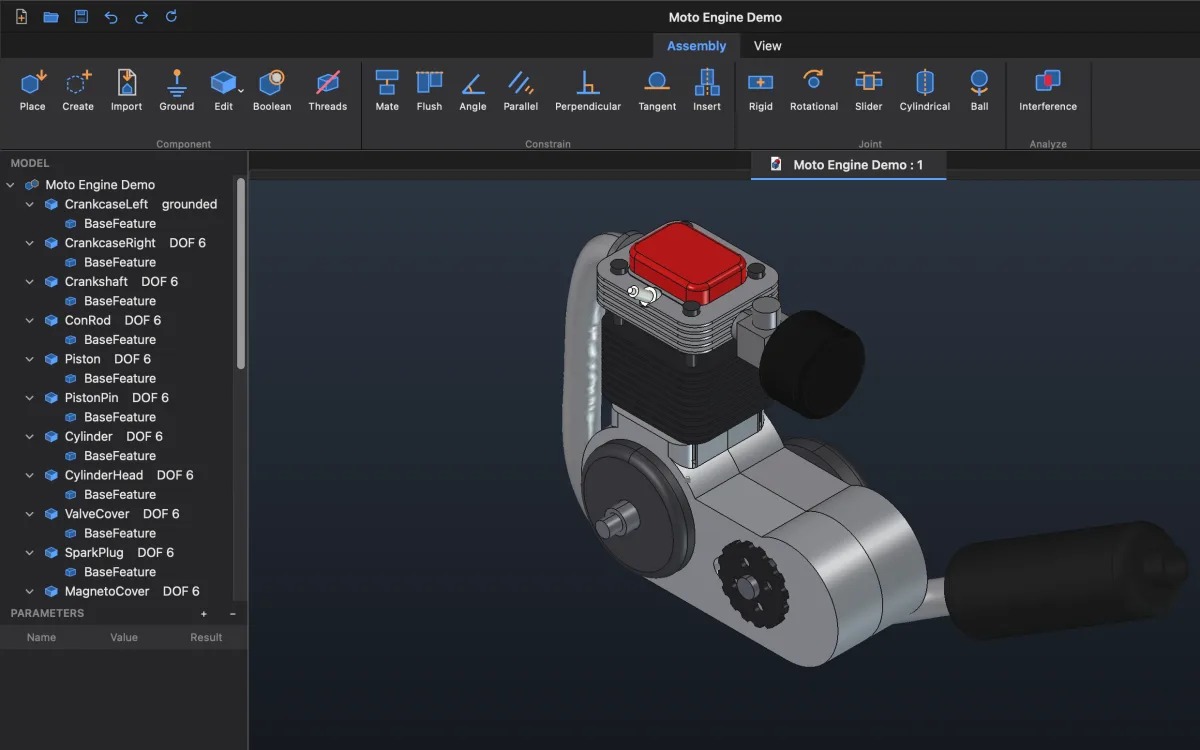
ProstoCAD में Moto Engine Demo असेंबली: 23 पार्ट्स, हर एक की अपनी स्वतंत्रता की डिग्री

असेंबली

FreeCAD के अपने जॉइंट्स पर Mate, Flush, Insert और भी; गिज़्मो पार्ट को सिर्फ़ उसी दिशा में चलाता है जहाँ वह अभी भी स्वतंत्र है।

असेंबली · View ▸ Section

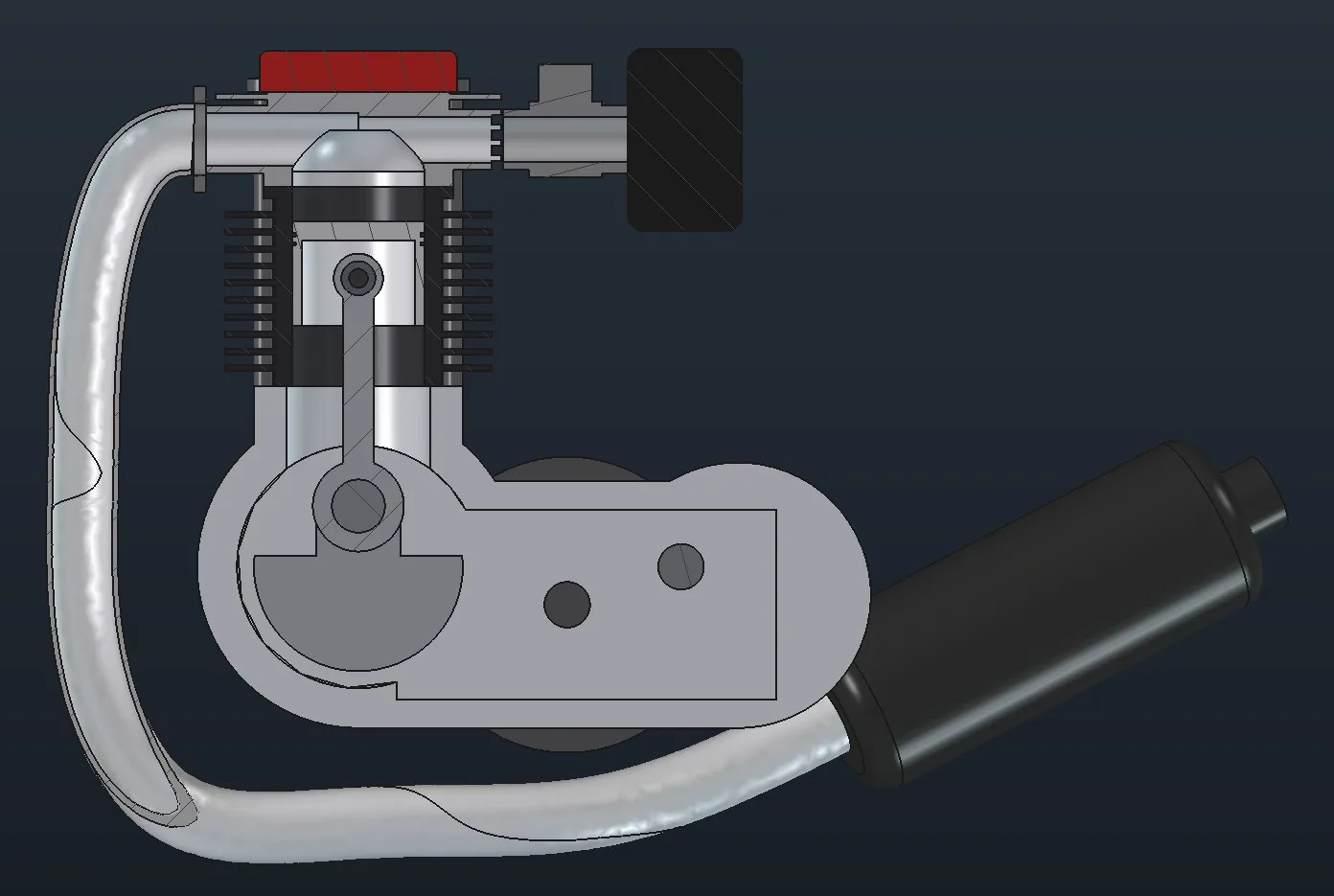
पूरी असेंबली का सेक्शन — हर पार्ट अपने रंग में

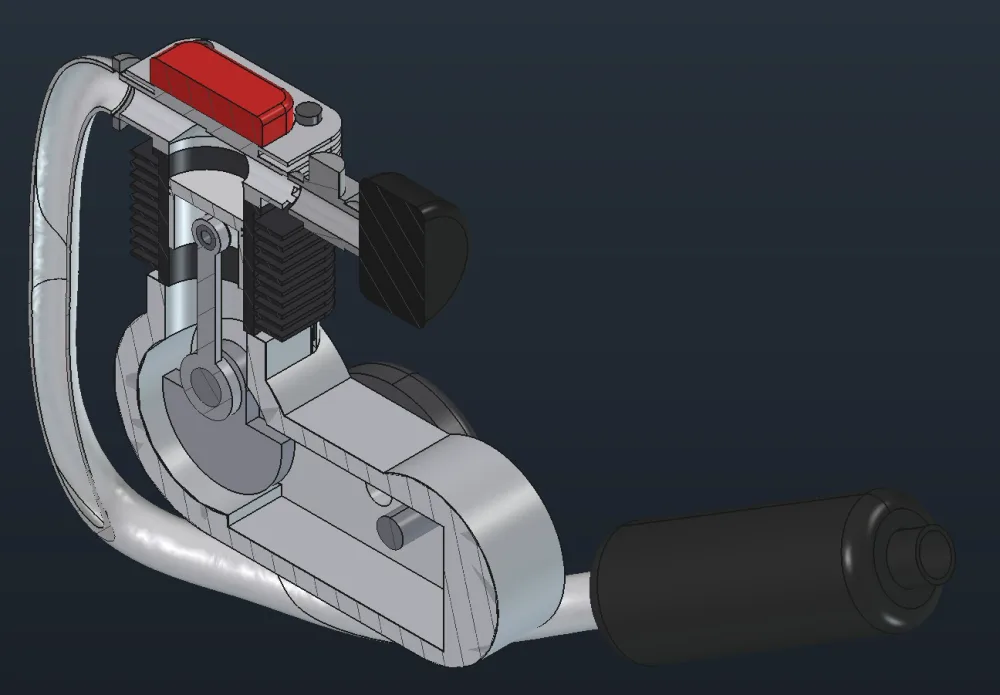
प्लेन जिस भी पार्ट से गुज़रता है उसे काटता है, हर पार्ट की अपनी हैचिंग के साथ। Interference चमकीले लाल रंग में और वॉल्यूम के साथ दिखाता है कि पार्ट्स कहाँ एक-दूसरे में घुसते हैं।

20 पार्ट्स वाली इंजन असेंबली का सेक्शन

Moto Engine Demo — FreeCAD में बनी 20 पार्ट्स की असेंबली, ProstoCAD में काटी गई।

इंजन असेंबली 3D में
चमकीले लाल रंग में इंटरफ़ेरेंस
  • कोई भी आकार: ProstoCAD और FreeCAD की असेंबली, STEP, दूसरे प्रोग्राम्स की फ़ाइलें
  • Hide, Show, Show All सीधे असेंबली ट्री में
  • Open से पार्ट अपनी अलग विंडो में; Save असेंबली और उसके पार्ट्स को एक फ़ोल्डर में रखता है

उदाहरण: शतरंज का प्यादा

फ़ोटो से रंगीन पार्ट तक, पाँच चरणों में

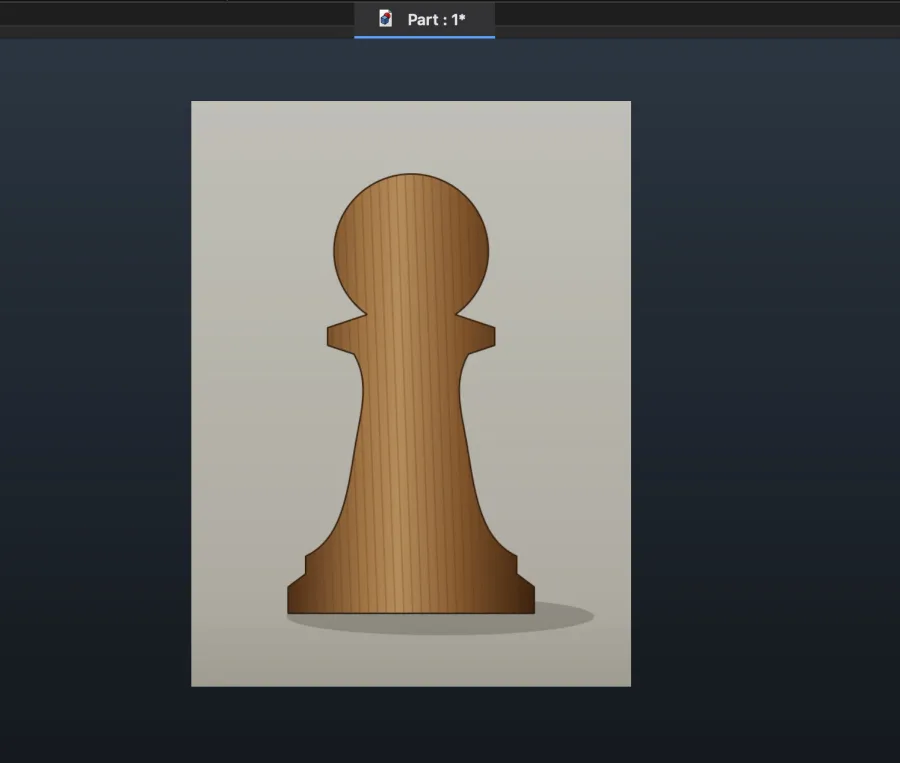
XZ प्लेन पर प्यादे की फ़ोटो

1फ़ोटो

Image ▸ Insert Image, On XZ — तस्वीर सीधी खड़ी हो जाती है

दो बिंदुओं से फ़ोटो का स्केल

2स्केल

दो बिंदु, नीचे और ऊपर: Real length 50 mm

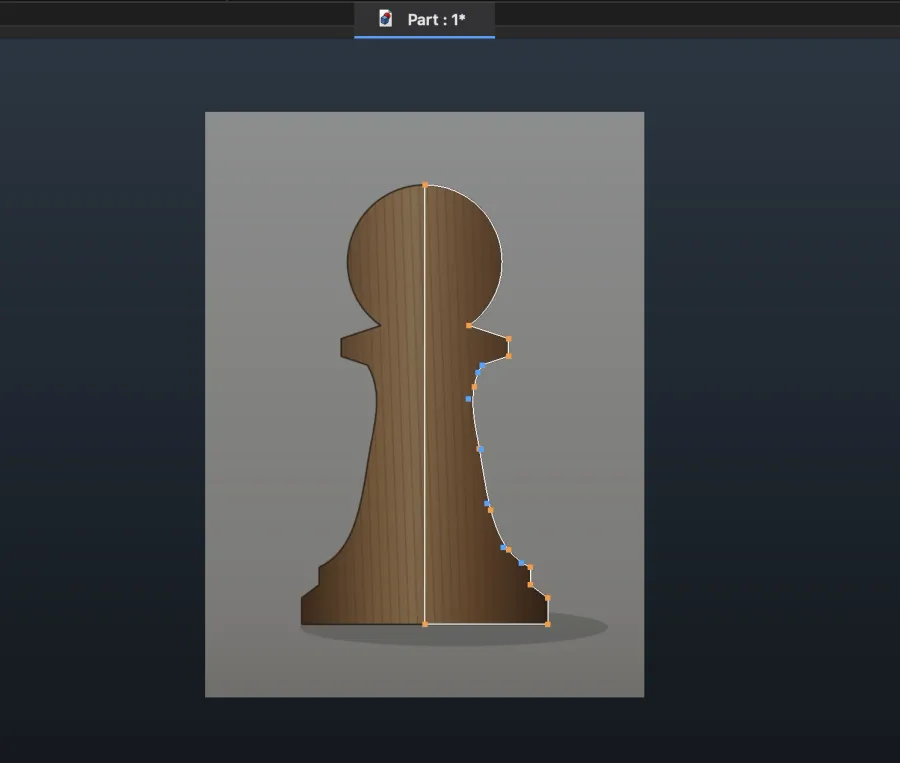
फ़ोटो पर आधी आउटलाइन का स्केच

3स्केच

फ़ोटो पर आधा सिल्हूट

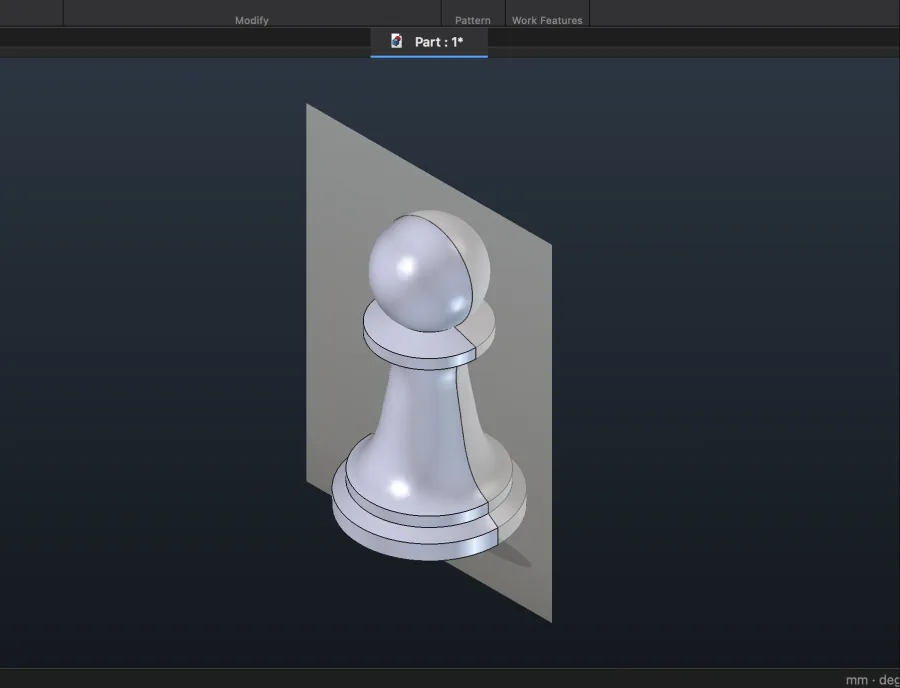
Revolve से बना प्यादा

4Revolve

Z अक्ष के चारों ओर — प्यादा ठीक 50 mm का

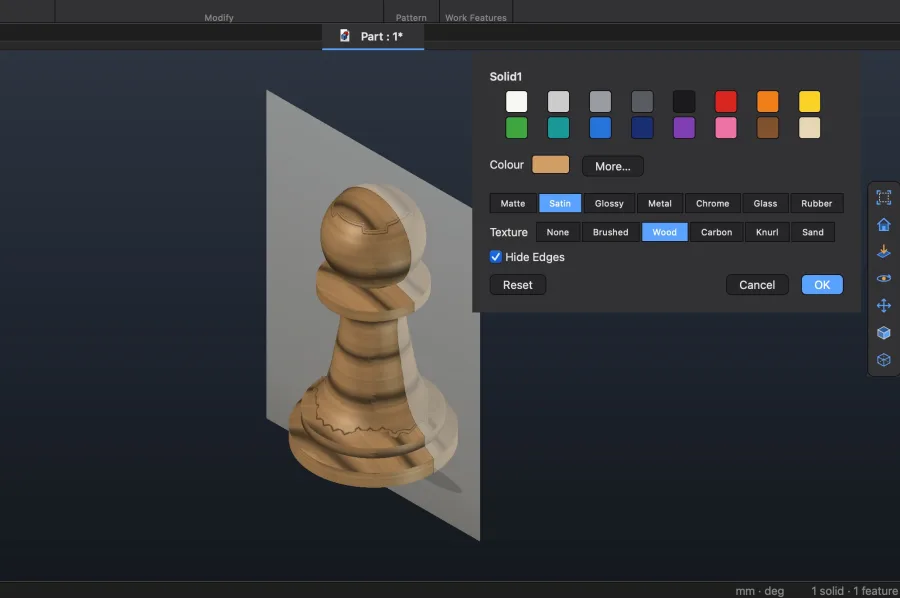
प्यादे पर Appearance

5Appearance

लकड़ी, Satin, Hide Edges — तुरंत पार्ट पर

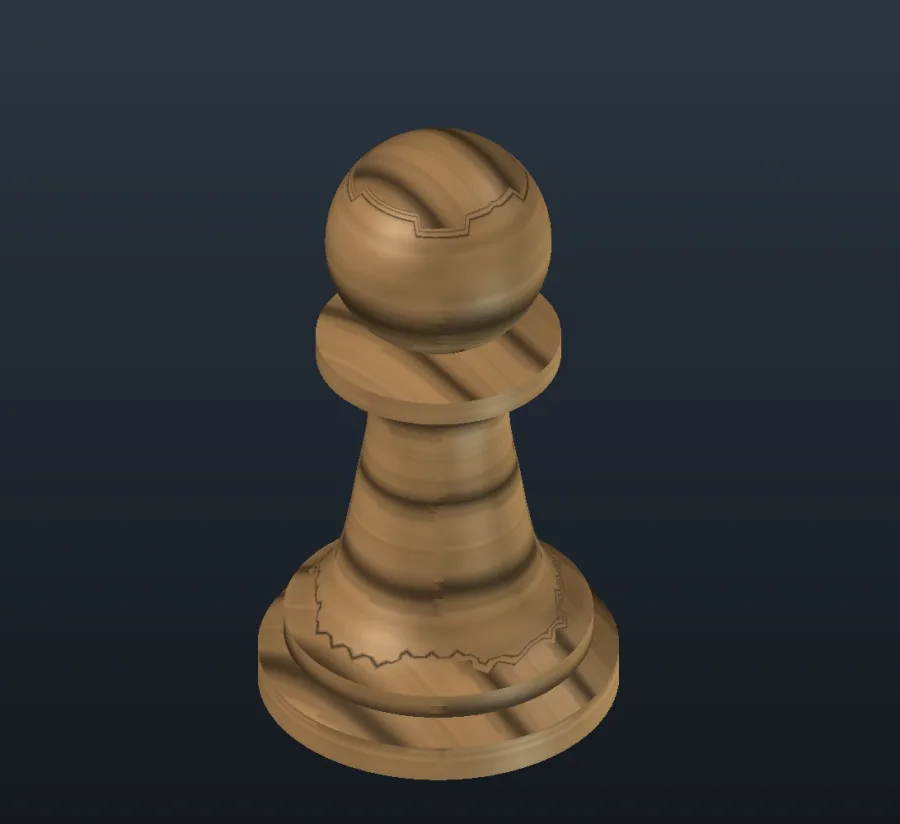
लकड़ी का प्यादा
Wood · Satin
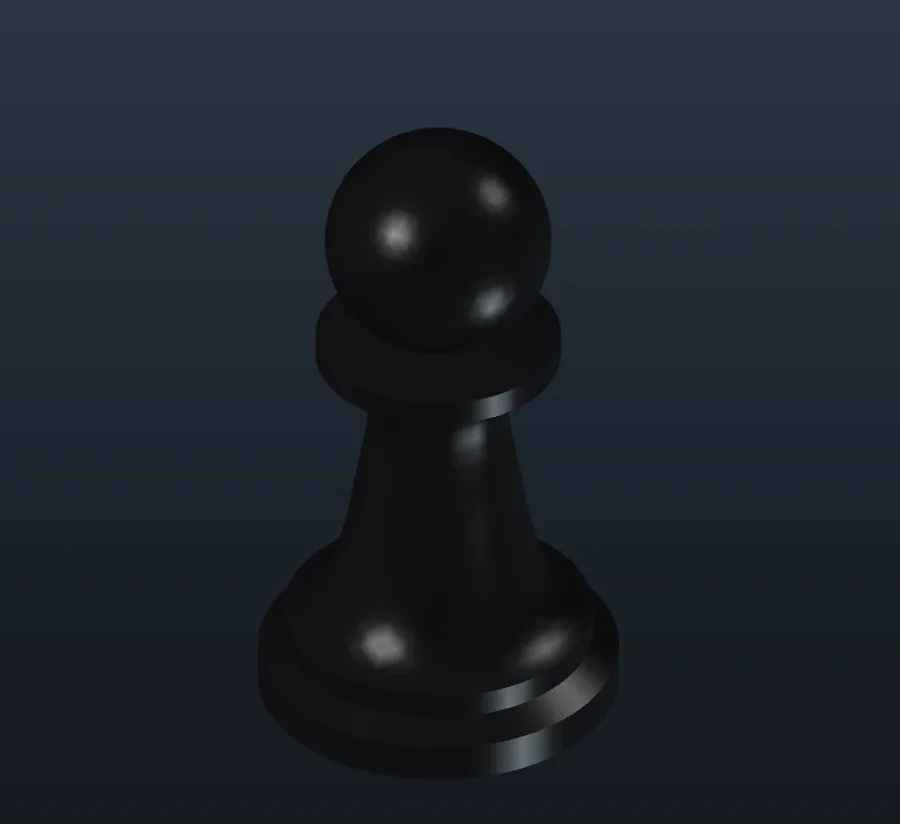
चमकदार काला प्यादा
Glossy, काला
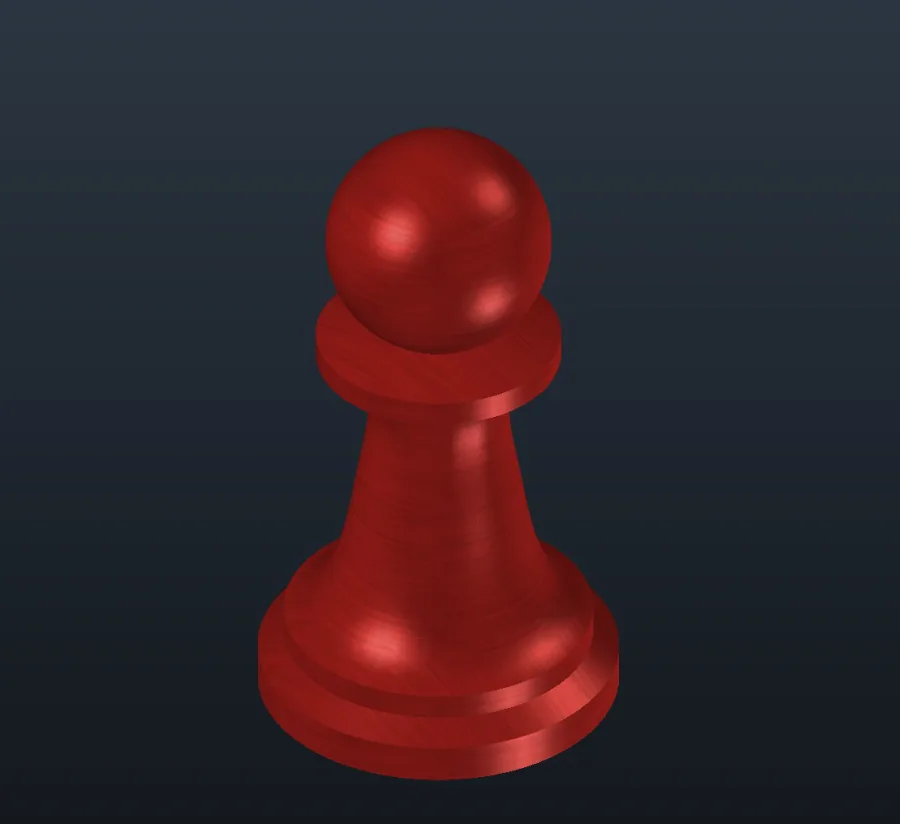
लाल ब्रश्ड-मेटल प्यादा
Metal + Brushed
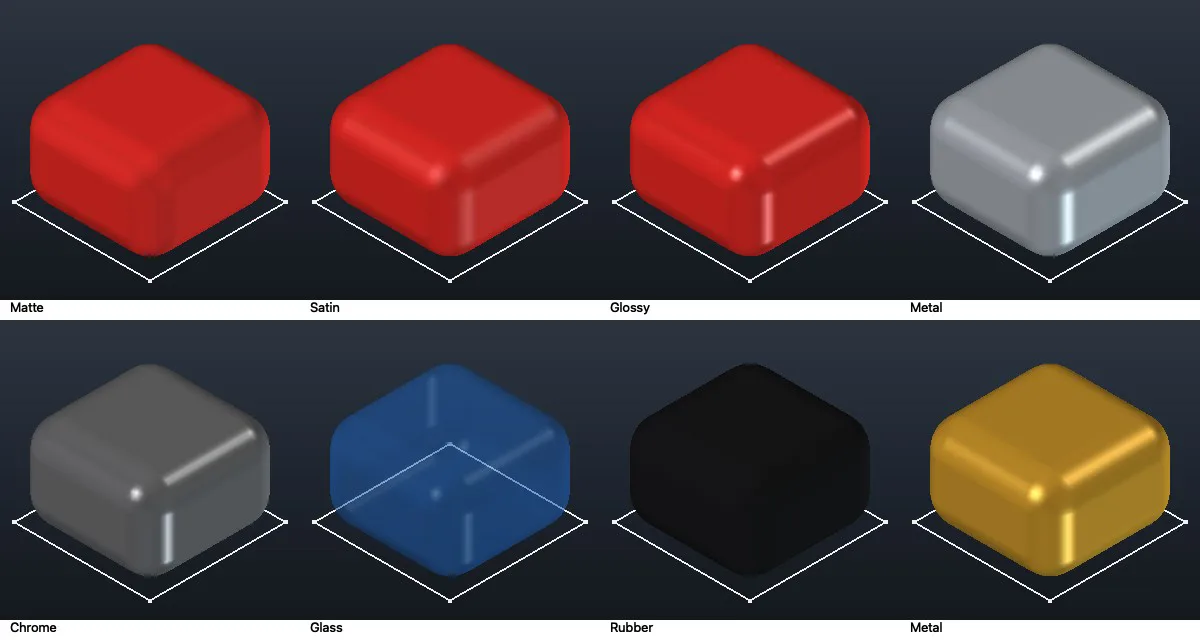
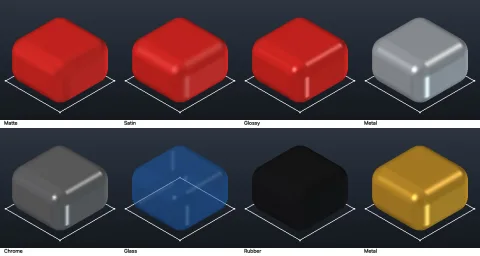
फ़िनिश: Matte, Satin, Glossy, Metal, Chrome, Glass, Rubber

Tools ▸ Material ▸ Appearance

रंग और फ़िनिश

  • पैलेट से कोई भी रंग या More…
  • Matte, Satin, Glossy, Metal, Chrome, Glass, Rubber
  • चुने हुए फ़ेस, Solids या पूरा पार्ट; Hide Edges किनारों की लाइनें हटाता है
  • तुरंत दिखता है; OK एक ही Undo स्टेप है
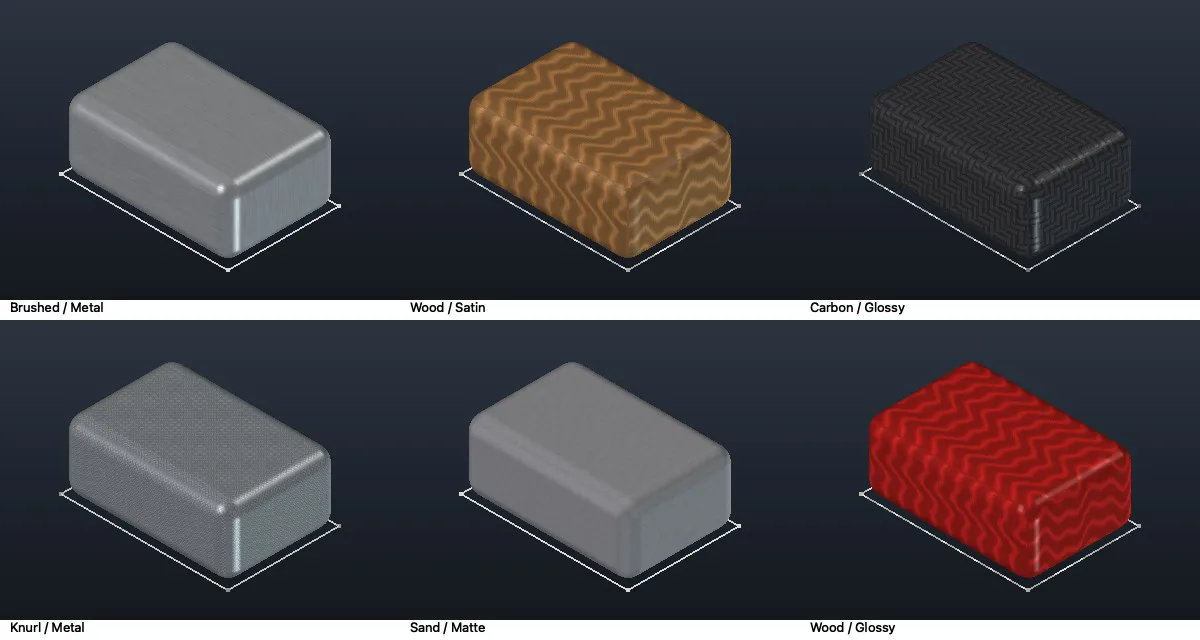
टेक्सचर: Brushed, Wood, Carbon, Knurl, Sand

Appearance ▸ Texture

रंग के ऊपर टेक्सचर

  • Brushed, Wood, Carbon, Knurl, Sand
  • रंग झलकता है: लाल पार्ट पर लाल लकड़ी
  • पैटर्न हर पार्ट पर अपना असली आकार रखता है
  • फ़ाइल में सेव होता है, असेंबली में भी दिखता है
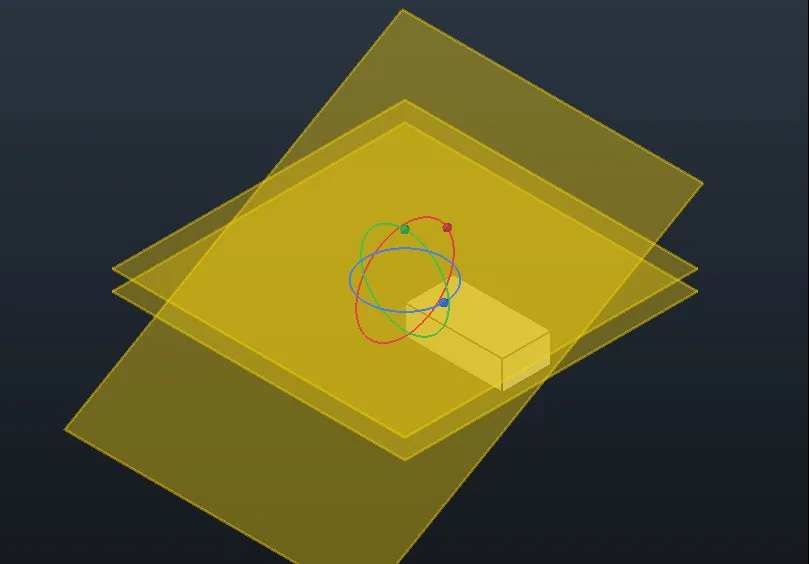
घुमाए गए वर्क प्लेन्स की एक श्रृंखला
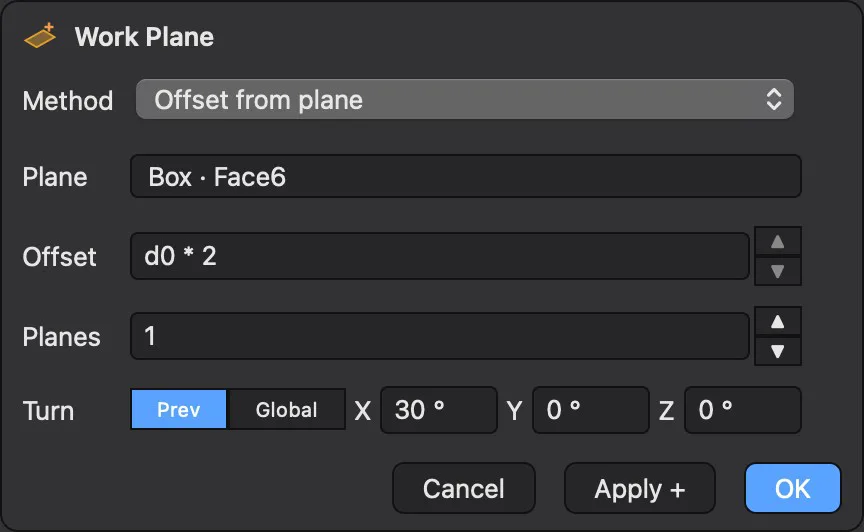
Planes और Turn के साथ Work Plane डायलॉग

Work Plane

Loft के लिए प्लेन्स — एक साथ कई, और घुमाए हुए

  • Offset ▸ Planes: 2×, 3×… ऑफ़सेट एक ही बार में
  • पिछले प्लेन या ग्लोबल अक्षों के X, Y, Z के चारों ओर Turn
  • टाइप करें या रिंग्स पर ड्रैग करें
इंजन के घूमने वाले पार्ट्स और छेदों के अक्ष, हल्की सेंटर लाइनों के रूप में

असेंबली

कंस्ट्रेंट के लिए अक्ष

  • हर घूमने वाली बॉडी और छेद अपना अक्ष हल्की सेंटर लाइन के रूप में दिखाता है
  • Mate, Flush, Insert, Cylindrical, Parallel एक क्लिक में अक्ष चुनते हैं
  • Make Assembly पार्ट्स के नाम बनाए रखता है

STL → STEP

AI की मदद से STL को STEP में

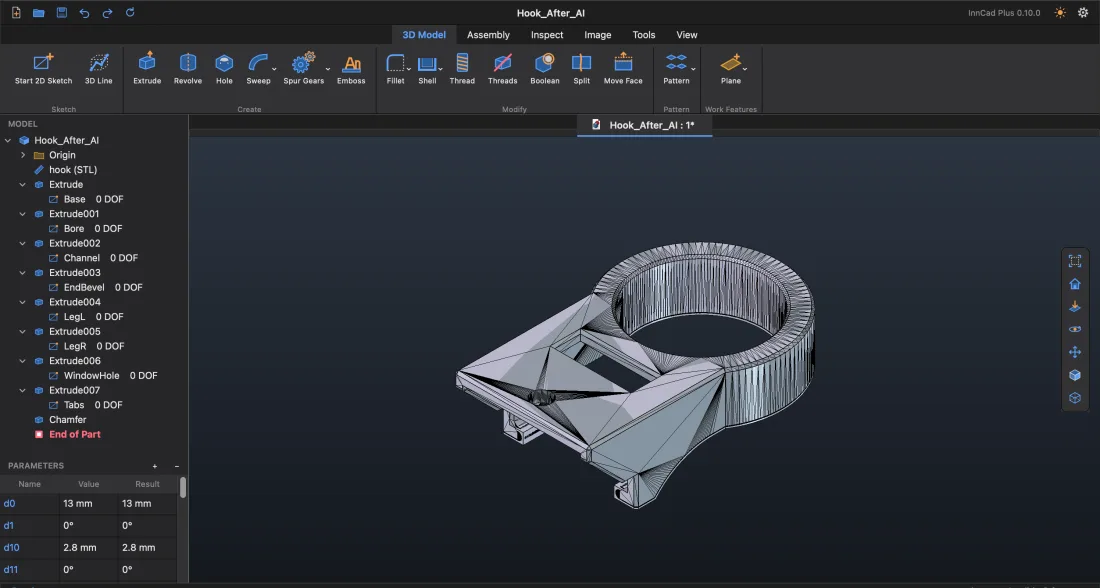
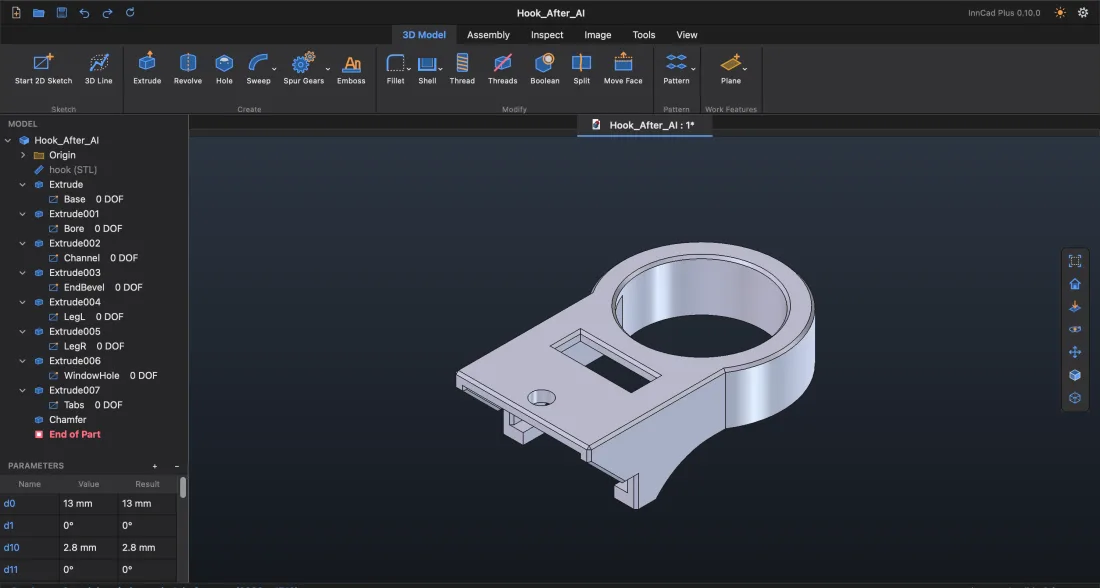
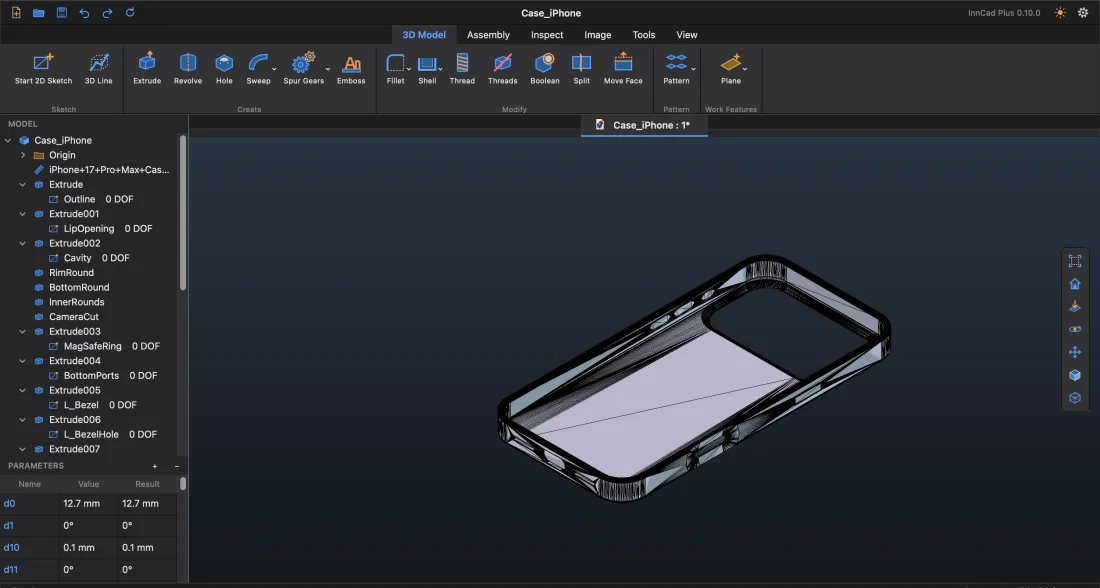
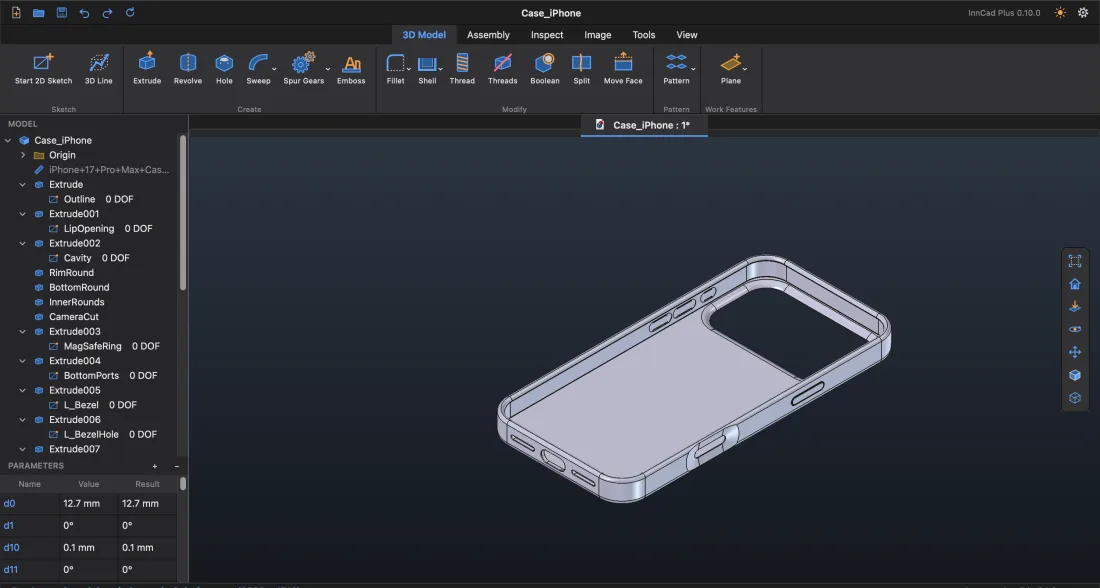
STL त्रिकोणों का मेश है: स्लाइसर उसे प्रिंट कर देता है, पर आप न कोई साइज़ बदल सकते हैं, न उसे किसी दूसरे CAD में सॉलिड की तरह खोल सकते हैं। अपना AI कनेक्ट करें, और वह ProstoCAD में STL को असली पार्ट के रूप में दोबारा बनाता है — स्केच, Extrude, Revolve, एडिट करने योग्य साइज़ — STEP में सेव करने के लिए तैयार। या नीचे दिए STL टूल्स से खुद करें।

पहले: हुक का STL, त्रिकोणों का मेश
पहले · STL: त्रिकोणों का मेश
→
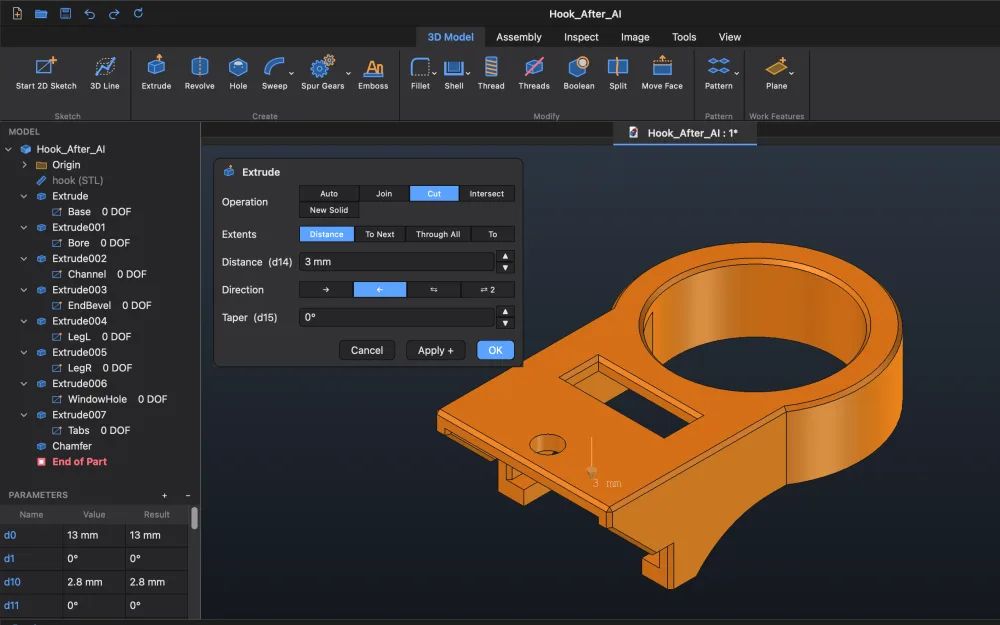
बाद में: AI ने फ़ीचर्स से दोबारा बनाया हुक
बाद में · AI ने बनाया: हिस्ट्री में 9 फ़ीचर्स, साइज़ एडिट हो सकते हैं
पहले: STL के रूप में iPhone केस
पहले · iPhone केस का STL
→
बाद में: AI ने दोबारा बनाया iPhone केस
बाद में · AI ने बनाया: 24 फ़ीचर्स, STEP में सेव करने के लिए तैयार
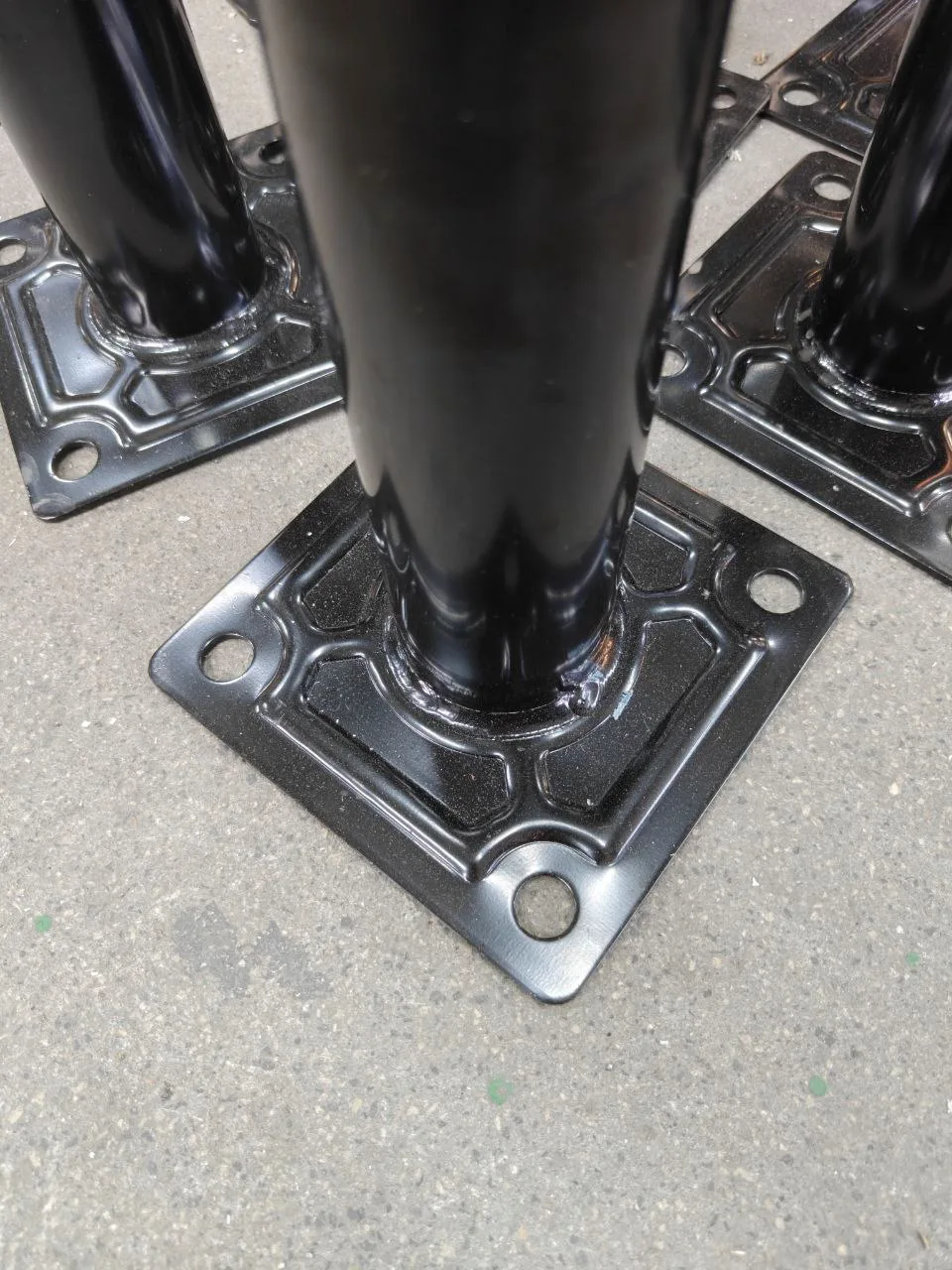
पहले: मेज़ के पाए की स्टैम्प्ड बेस प्लेट की फ़ोटो
पहले · बस मेज़ के पाए की एक फ़ोटो
→
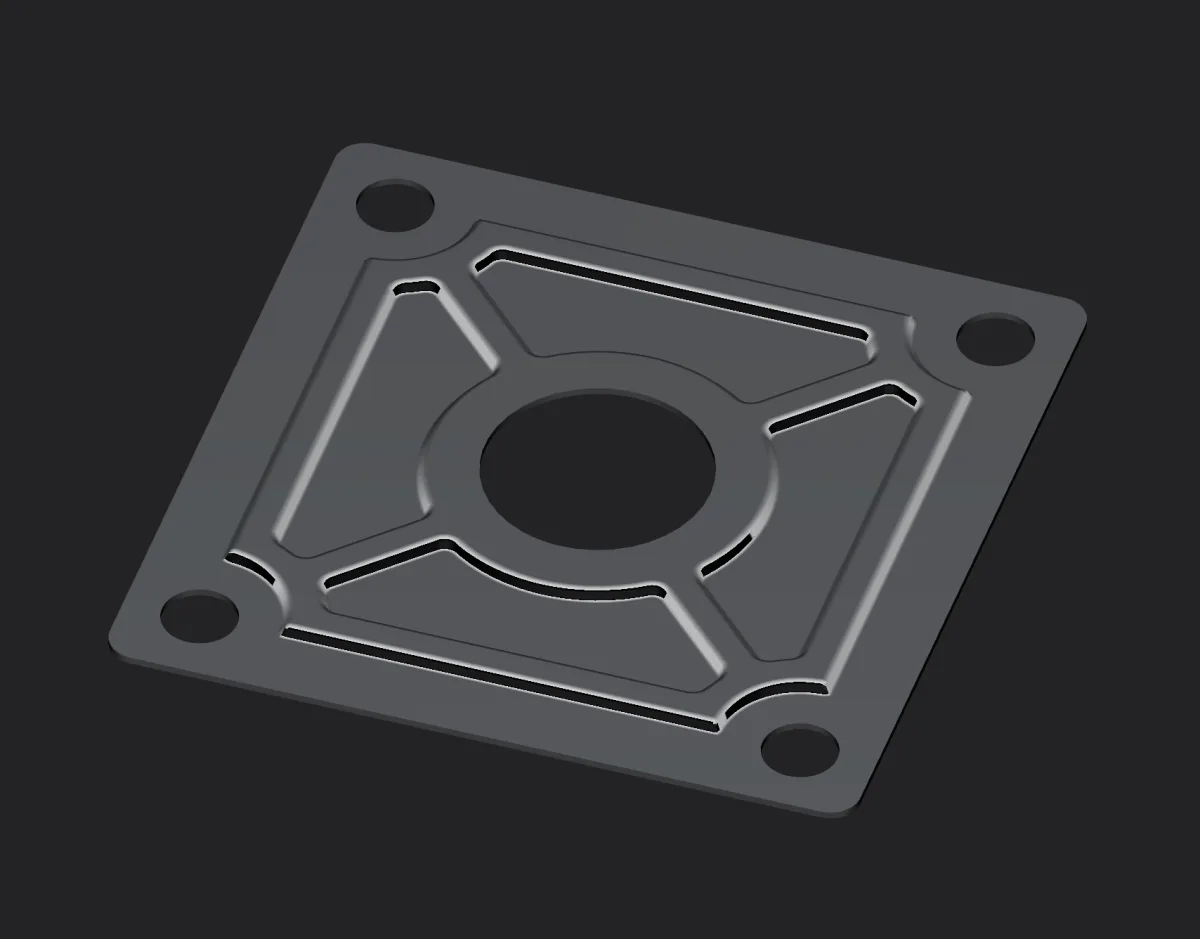
बाद में: फ़ोटो से AI द्वारा बनाई गई बेस प्लेट, उसका STEP Plasticity में
बाद में · एक फ़ोटो से AI ने बनाया, STEP में सेव करके Plasticity में खोला
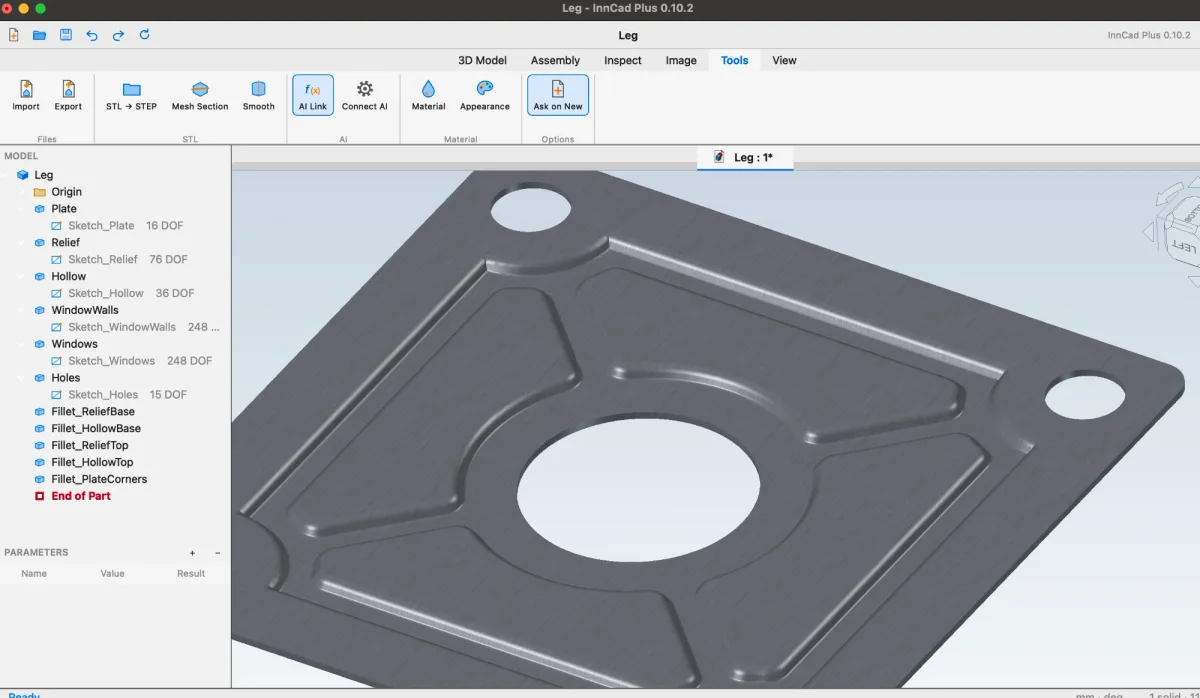
ProstoCAD में बेस प्लेट नीचे से, मॉडल ब्राउज़र में उसके फ़ीचर्स
ProstoCAD · नीचे की तरफ़: हिस्ट्री में 11 फ़ीचर्स, साइज़ बदल सकते हैं
दोनों तरफ़: एक जैसी मोटाई की स्टैम्प्ड प्लेट
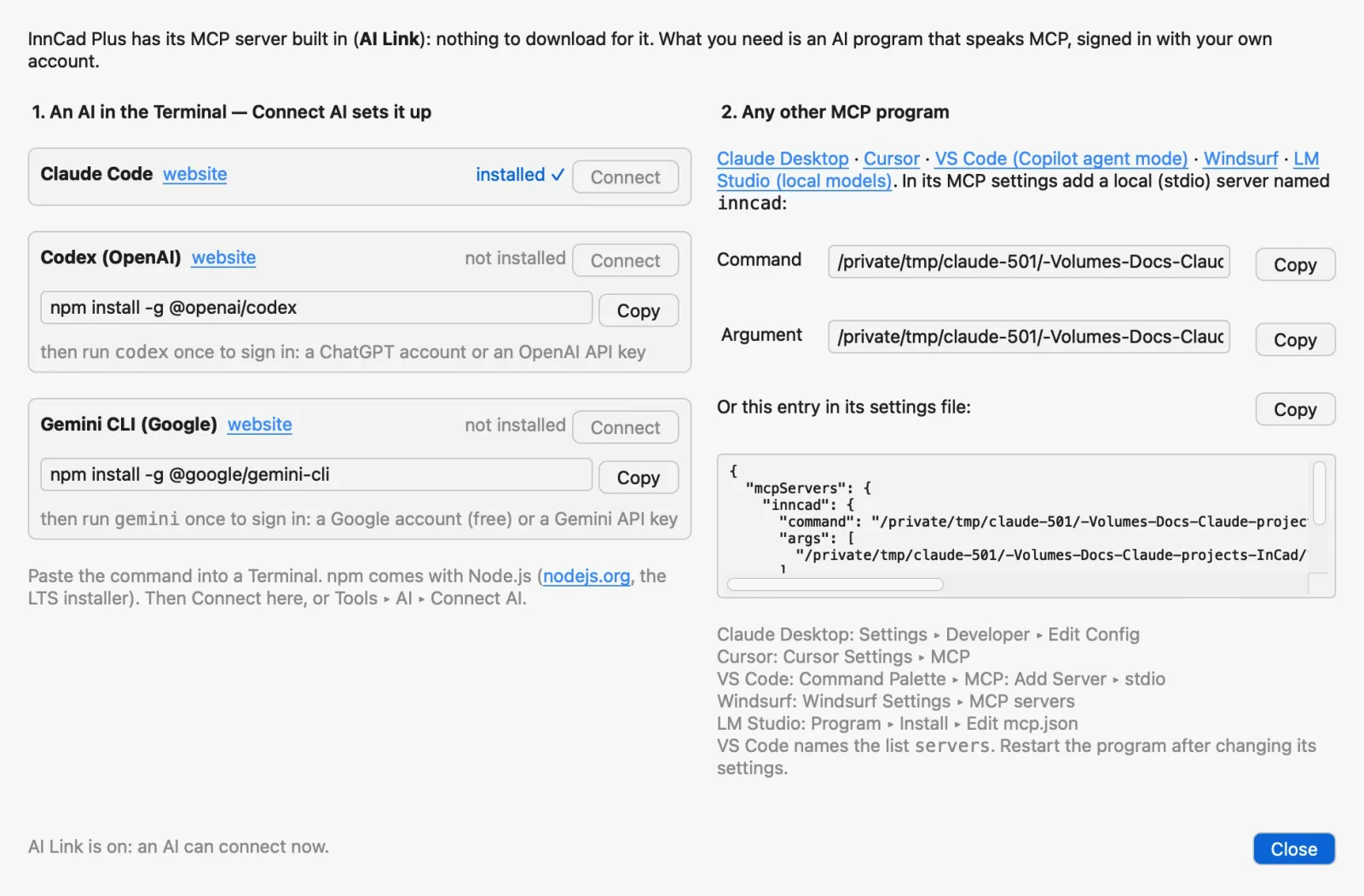
Connect AI विंडो: Claude Code, Codex, Gemini CLI और दूसरे MCP प्रोग्राम

Tools ▸ AI ▸ Connect AI

एक बटन, और आपका AI ProstoCAD में

  • Claude Code इंस्टॉल है? Connect AI बिना कोई सवाल पूछे पार्ट के फ़ोल्डर में उसके साथ Terminal खोलता है
  • MCP सर्वर बिल्ट-इन है — कुछ डाउनलोड नहीं करना
  • अभी कोई AI नहीं? विंडो बताती है कि Claude Code, Codex या Gemini CLI कहाँ से लें, और इंस्टॉल कमांड देती है
  • Claude Desktop, Cursor, VS Code, Windsurf, LM Studio: तैयार पाथ और कॉपी करने के लिए JSON
  • AI के बनाए फ़ीचर्स आपके फ़ीचर्स की तरह मॉडल ब्राउज़र में रहते हैं: उन्हें एडिट करें या हर स्टेप Undo करें

“ProstoCAD में STL को पार्ट के रूप में दोबारा बनाओ, पहले तीखे किनारों के साथ।”

कैसे कनेक्ट करें, चरण-दर-चरण

01Import

STL जैसी है वैसी आती है; स्टेटस लाइन उसके त्रिकोण गिनती है।

02STL → STEP

मेश अपने त्रिकोणों से बना सॉलिड बन जाता है, STEP में एक्सपोर्ट के लिए तैयार।

03Mesh Section

STL को एक प्लेन से काटें: गोल साइज़ वाली लाइनों, आर्क और सर्कल का स्केच।

04Smooth

घूमने वाला पार्ट फ़ीचर्स से दोबारा बनता है: स्केच, Revolve, ग्रूव, नापी गई पिच वाला थ्रेड।

AI · MCP

अपना AI कनेक्ट करें — चरण-दर-चरण

ProstoCAD में MCP सर्वर बिल्ट-इन है (AI Link): इसके लिए कुछ डाउनलोड नहीं करना। MCP समझने वाला कोई भी AI प्रोग्राम आपकी ProstoCAD विंडो में काम कर सकता है — पार्ट देखना, STL नापना, एडिट करने योग्य फ़ीचर्स बनाना।

Aतेज़ तरीका: Connect AI

  1. कोई AI कमांड-लाइन प्रोग्राम इंस्टॉल करें और अपने अकाउंट से साइन-इन करें: Claude Code, Codex (OpenAI) या Gemini CLI (Google)। साइन-इन के लिए उसे एक बार Terminal में चलाएँ।

    Claude Code · इंस्टॉलर उसके पेज पर

    npm install -g @openai/codex
    npm install -g @google/gemini-cli

    Codex और Gemini CLI को Node.js (LTS इंस्टॉलर) चाहिए।

  2. ProstoCAD में पार्ट खोलें या STL इम्पोर्ट करें।
  3. Tools ▸ AI ▸ Connect AI. पार्ट के फ़ोल्डर में Terminal खुलता है, जिसमें AI पहले से ProstoCAD से जुड़ा होता है — कोई सवाल नहीं। पहली बार macOS पूछता है कि क्या ProstoCAD Terminal को नियंत्रित कर सकता है: अनुमति दें।
  4. AI को अपने शब्दों में बताएँ कि क्या चाहिए:
    “ProstoCAD में STL को पार्ट के रूप में दोबारा बनाओ, पहले तीखे किनारों के साथ।” “इस पार्ट को 3D प्रिंटिंग के लिए कम से कम सपोर्ट के साथ ऑप्टिमाइज़ करो।” “ऊपरी फ़ेस के छेद में M6 थ्रेड बनाओ।”

अभी कोई AI इंस्टॉल नहीं? Connect AI हर प्रोग्राम का पेज और इंस्टॉल कमांड Copy के साथ दिखाता है।

Bकोई भी दूसरा MCP प्रोग्राम

प्रोग्राम की MCP सेटिंग्स में inncad नाम का लोकल (stdio) MCP सर्वर जोड़ें:

Claude DesktopSettings ▸ Developer ▸ Edit Config
CursorCursor Settings ▸ MCP
VS Code (Copilot एजेंट मोड)Command Palette ▸ MCP: Add Server ▸ stdio
WindsurfWindsurf Settings ▸ MCP servers
LM Studio (लोकल मॉडल)Program ▸ Install ▸ Edit mcp.json
ClineMCP Servers ▸ Configure

कमांड

/Applications/ProstoCAD.app/Contents/Resources/bin/python3

आर्ग्युमेंट

/Applications/ProstoCAD.app/Contents/Resources/Mod/InCad/incad/ai_bridge.py

सेटिंग्स फ़ाइल (Claude Desktop, Cursor, Windsurf, LM Studio, Cline)

{
  "mcpServers": {
    "inncad": {
      "command": "/Applications/ProstoCAD.app/Contents/Resources/bin/python3",
      "args": [
        "/Applications/ProstoCAD.app/Contents/Resources/Mod/InCad/incad/ai_bridge.py"
      ]
    }
  }
}

VS Code (.vscode/mcp.json)

{
  "servers": {
    "inncad": {
      "type": "stdio",
      "command": "/Applications/ProstoCAD.app/Contents/Resources/bin/python3",
      "args": [
        "/Applications/ProstoCAD.app/Contents/Resources/Mod/InCad/incad/ai_bridge.py"
      ]
    }
  }
}

कमांड

C:\ProstoCAD\runtime\bin\python.exe

आर्ग्युमेंट

C:\ProstoCAD\runtime\Mod\InCad\incad\ai_bridge.py

सेटिंग्स फ़ाइल (Claude Desktop, Cursor, Windsurf, LM Studio, Cline)

{
  "mcpServers": {
    "inncad": {
      "command": "C:\\ProstoCAD\\runtime\\bin\\python.exe",
      "args": [
        "C:\\ProstoCAD\\runtime\\Mod\\InCad\\incad\\ai_bridge.py"
      ]
    }
  }
}

VS Code (.vscode/mcp.json)

{
  "servers": {
    "inncad": {
      "type": "stdio",
      "command": "C:\\ProstoCAD\\runtime\\bin\\python.exe",
      "args": [
        "C:\\ProstoCAD\\runtime\\Mod\\InCad\\incad\\ai_bridge.py"
      ]
    }
  }
}

पूरा पाथ लिखें, ~ नहीं। होम फ़ोल्डर के Applications में है? तब /Users/आप/Applications/…; Windows पर C:\ProstoCAD की जगह अपना ProstoCAD फ़ोल्डर। Connect AI आपके इंस्टॉलेशन के सटीक पाथ Copy के साथ दिखाता है। सेटिंग्स बदलने के बाद प्रोग्राम दोबारा शुरू करें।

ProstoCAD में AI क्या कर सकता है

देखना

statusviewmesh_infomesh_sectionfit_atcompare

बनाना

new_solidsketchextruderevolvefilletchamferthread

चुनना और सुधारना

find_facesfind_edgesdeleteundorun_python

AI का बनाया हर फ़ीचर आपके फ़ीचर्स की तरह मॉडल ब्राउज़र में आता है: एडिट करें, हटाएँ या Undo करें।

सुरक्षित और आपके नियंत्रण में

  • AI Link (डिफ़ॉल्ट रूप से चालू) सिर्फ़ इसी कंप्यूटर पर और सिर्फ़ उन प्रोग्राम्स को सुनता है जो ProstoCAD की सेटिंग्स फ़ोल्डर में रखी कुंजी जानते हैं।
  • इसे Tools ▸ AI ▸ AI Link में बंद करें, तो कोई AI ProstoCAD तक नहीं पहुँच सकता।
  • AI प्रोग्राम और उसका अकाउंट आपकी अपनी पसंद है।
  • पहले सादा आकार माँगें, फ़िलेट और चैम्फ़र बाद में — जाँचना आसान है। Claude के साथ परखा गया; छोटे लोकल मॉडल साइज़ और प्लेन में उलझ जाते हैं।
  • कॉपी पर काम करें और किसी साइज़ पर भरोसा करने से पहले जाँच लें कि AI ने क्या बनाया।
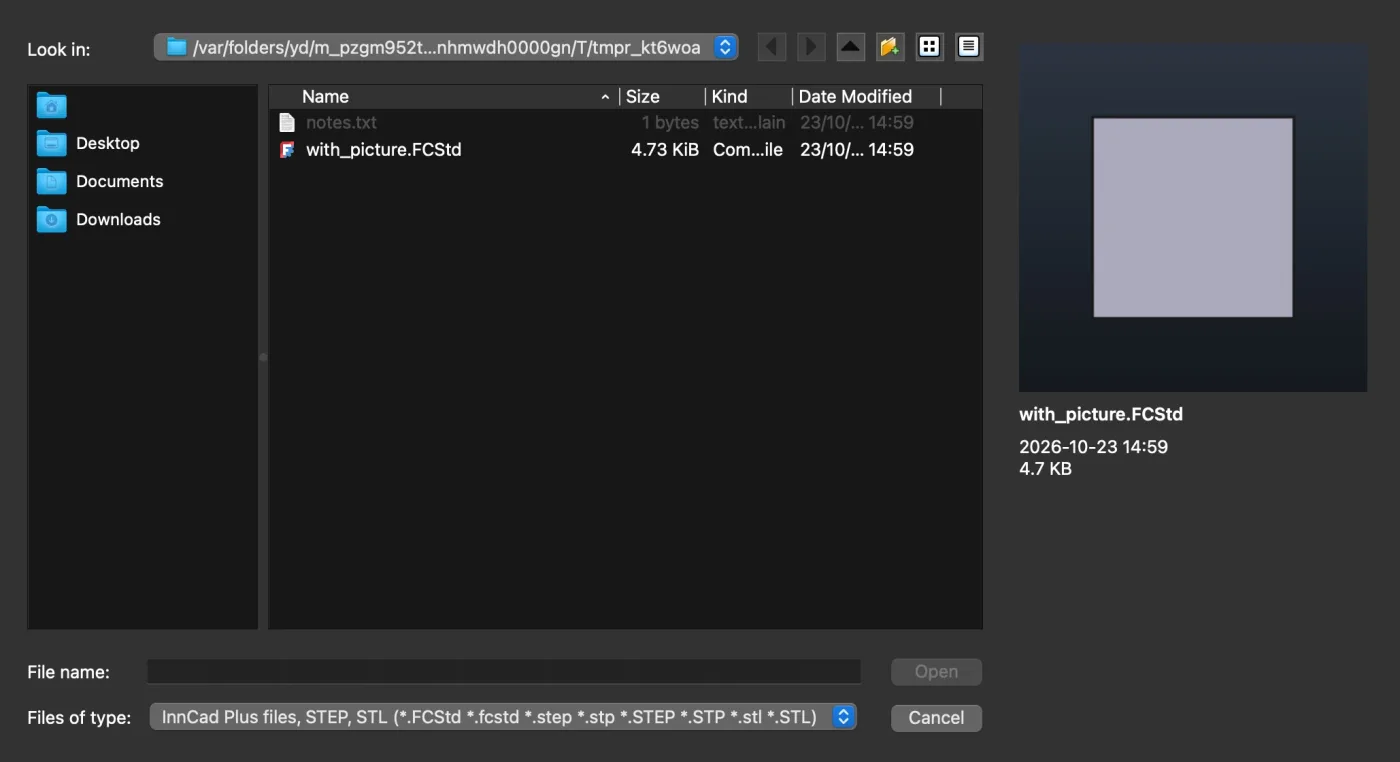
फ़ाइल प्रीव्यू वाली Open विंडो

और भी

छोटी चीज़ें जो समय बचाती हैं

  • प्रीव्यू के साथ Open: FCStd, STEP, STL — तस्वीर, तारीख, साइज़
  • STEP, IGES, OBJ इम्पोर्ट; ट्रेस करने के लिए JPG / PNG
  • व्यू या पूरी विंडो का Screenshot, पारदर्शी बैकग्राउंड वाला PNG भी
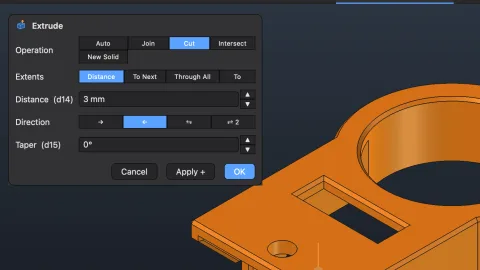
  • किसी भी फ़ेस, एज, बिंदु या अक्ष तक Extrude; दूसरी तरफ़ की अपनी सीमाएँ
  • Fillet ▸ Full: दो किनारों के बीच पूरी गोलाई
  • लाइट और डार्क थीम; सुझाव नीले में, त्रुटियाँ लाल में

डॉक्यूमेंटेशन

क्विक स्टार्ट और नया क्या है पाँच भाषाओं में; पूरे मैनुअल अंग्रेज़ी और रूसी में।

मैनुअल खोलें →
यूज़र मैनुअल (Windows)

यूज़र मैनुअल (Windows)

वही मैनुअल, Windows की कुंजियों, पाथ और इंस्टॉलेशन के साथ।

यूज़र मैनुअल (Mac)

यूज़र मैनुअल (Mac)

हर टूल चरण-दर-चरण, STL और AI वाले अध्याय के साथ।

क्विक स्टार्ट

क्विक स्टार्ट

इंस्टॉल, विंडो, माउस और आपका पहला पार्ट — दो पेज।

नया क्या है

नया क्या है

0.12.0 और उससे पहले क्या जुड़ा, इसकी स्लाइड्स।

?

अक्सर पूछे जाने वाले सवाल

आम सवालों के छोटे जवाब।

क्या ProstoCAD मुफ़्त है?

हाँ। डाउनलोड और इस्तेमाल दोनों मुफ़्त हैं।

क्या FreeCAD इंस्टॉल होना ज़रूरी है?

नहीं। FreeCAD 1.1.3 इंजन ProstoCAD के अंदर ही है। इसकी अपनी सेटिंग्स हैं और यह इंस्टॉल किए गए FreeCAD को नहीं छूता।

macOS कहता है कि वह ऐप को वेरिफ़ाई नहीं कर सकता

टेस्ट बिल्ड Apple से notarized नहीं है। Done पर क्लिक करें (Move to Trash पर नहीं), System Settings ▸ Privacy & Security खोलें, “ProstoCAD was blocked…” तक स्क्रॉल करें और Open Anyway पर क्लिक करें, फिर अपने पासवर्ड से पुष्टि करें। ऐसा सिर्फ़ एक बार करना होता है।

macOS 13 और 14 पर ऐप पर राइट-क्लिक ▸ Open से भी यही होता है। या Terminal में: xattr -dr com.apple.quarantine /Applications/ProstoCAD.app

क्या यह Intel Mac या Linux पर चलता है?

Linux: संस्करण जल्द आ रहा है। Intel Mac: इस बिल्ड में नहीं। अभी ProstoCAD Apple Silicon वाले Mac (M1 या नया, macOS 13 या नया) और Windows 10 / 11 x64 पर चलता है।

यह कौन-से फ़ाइल फ़ॉर्मेट पढ़ता और लिखता है?

FreeCAD फ़ाइलें (.FCStd), STEP और STL खोलता है; IGES, OBJ और ट्रेस करने के लिए JPG / PNG / BMP तस्वीरें इम्पोर्ट करता है; STEP (सटीक सॉलिड) और STL (स्लाइसर के लिए प्रिसिज़न स्लाइडर के साथ) एक्सपोर्ट करता है।

क्या FreeCAD मेरी फ़ाइलें खोल सकता है?

हाँ। पार्ट FreeCAD की PartDesign बॉडी है, स्केच Sketcher स्केच है, असेंबली FreeCAD के अपने जॉइंट्स इस्तेमाल करती है: सामान्य .FCStd फ़ाइलें। ProstoCAD भी FreeCAD में बनी फ़ाइलें खोलता है।

AI के लिए क्या चाहिए?

आपके अपने अकाउंट से साइन-इन किया हुआ AI कमांड-लाइन टूल: Claude Code, Codex या Gemini CLI (Codex और Gemini CLI को Node.js चाहिए)। Connect AI बताता है कि इन्हें कहाँ से लें। AI Link सिर्फ़ आपके कंप्यूटर पर और सिर्फ़ ProstoCAD की कुंजी वाले प्रोग्राम्स को सुनता है; इसे बंद करें तो कोई AI ProstoCAD तक नहीं पहुँच सकता।

कुछ गड़बड़ हो गई। कैसे रिपोर्ट करूँ?

मैनुअल का अध्याय 11 बताता है कि लॉग कहाँ है और क्या भेजना है; फिर हमें लिखें — देखें संपर्क।

एक व्यक्ति का प्रोजेक्ट

ProstoCAD एक ही व्यक्ति बनाता है। सुझाव, बग रिपोर्ट और अनुरोधों का स्वागत है — अगर किसी बग को ठीक करने या किसी सुझाव को पूरा करने में समय लगे, तो कृपया पहले से माफ़ करें।

सुझाव या बग भेजें