ProstoCAD零件 · 装配 · STL
新ProstoCAD 0.12.0 — InnCad Plus 更名为 ProstoCAD——另有:尺寸可直接删除、矩形对角线、更顺手的 Symmetric · ProstoCAD for FreeCAD 0.13.0 — InCad 更名为 ProstoCAD for FreeCAD——另有:尺寸可直接删除、矩形对角线、更顺手的 Symmetric更新内容 →

A new CAD in town…

免费 · 基于 FreeCAD 1.1.3 内核

参数化 CAD献给 3D 打印爱好者。

Prosto。Presto。打印完成。

ProstoCAD + 你的创意 = 打印好的零件

适合不愿为爱好花大钱、也拒绝盗版软件的人。ProstoCAD 免费:零件和装配体、把 STL 重建为真正零件的工具,以及与你的 AI 的内置连接——Claude Code、Codex 或 Gemini CLI 直接在你的窗口中建模。

版本 0.12.0免费macOS (Apple Silicon) · Windows x64 · Linux 即将推出

ProstoCAD 是 InnCad Plus 的新名字。

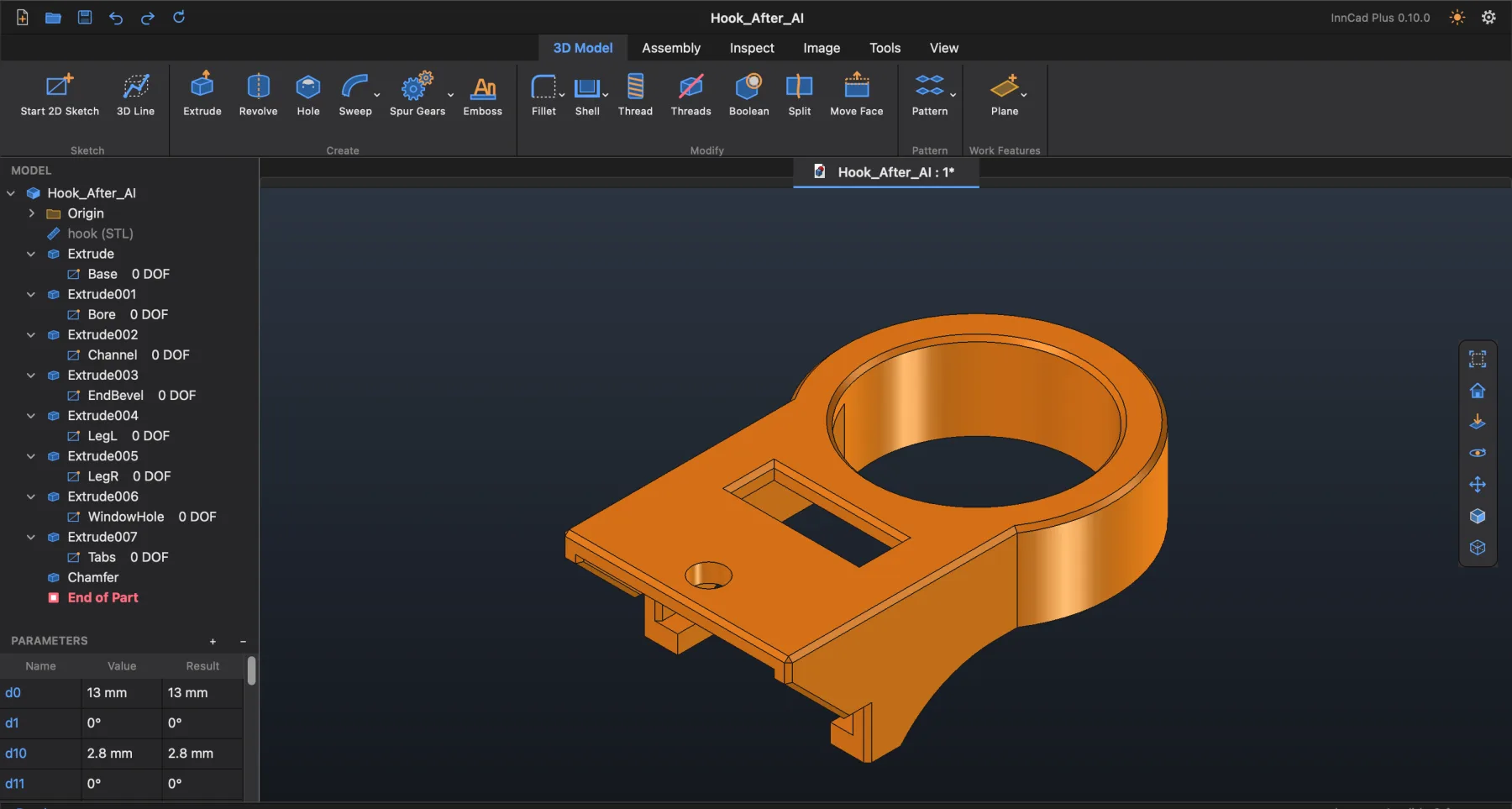
ProstoCAD 窗口:功能区、模型浏览器、参数表和一个零件

本网站上的所有截图都是真实的:均在 ProstoCAD 和 InCad 插件中制作。

参数化建模

带尺寸和公式的草图、实时预览的特征、带约束的装配体。

STEP / STL / IGES

打开 STEP 和 STL,导入 IGES 和 OBJ,导出 STEP 供其他 CAD 使用,导出 STL 供切片软件使用。

STL 变真正的零件

Mesh Section 和 Smooth 把网格重建为可编辑的特征——也可以用 Connect AI 交给你的 AI 来完成。

独立应用

内置 FreeCAD 1.1.3 内核:无需安装其他任何东西。在你自己的电脑上运行;文件仍是普通的 .FCStd。

真正的螺纹

真正的螺纹,可直接 3D 打印,只需几次点击

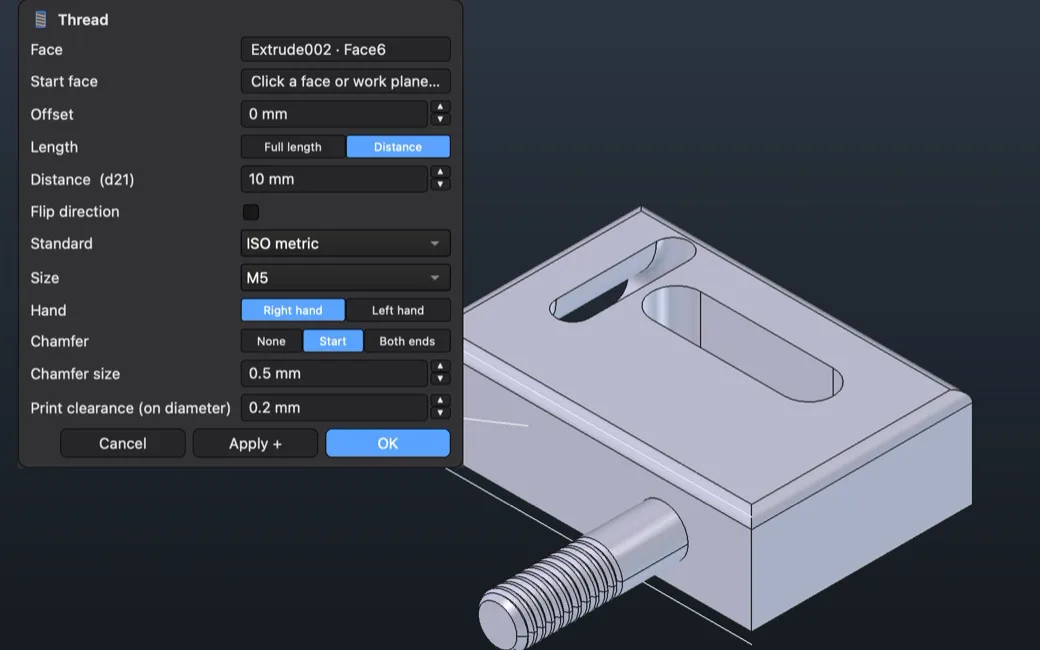
可以打印的真正螺旋螺纹,而不是贴图——可做在现成的孔里或轴上:选择圆柱面和尺寸,或让 Auto 按孔自动匹配。ISO 公制、UNC / UNF、G、梯形、平牙顶的 Print-friendly,或 Custom——自定螺距、牙型角和牙深,适合罐子、瓶盖等各种非标准螺纹。打印间隙可任意设置(默认 0.2 mm),打印出的零件能拧在一起。

Thread 对话框和可直接打印的 M5 螺纹
AI × 3D 打印

用 AI 为 3D 打印优化——尽量减少支撑

让你的 AI 为打印准备零件:它可以把悬垂改为 45° 倒角,给零件一个平整的底面,并拆分无法一次打印的部分。每处修改都是历史中的普通特征——可以检查、编辑或撤销。

Connect AI

> 把这个零件优化为适合 3D 打印,尽量减少支撑。

✓ 悬垂已改为 45° 倒角

✓ 以最大的面作为平整底面

✓ 每一步都在模型浏览器中——Undo 即可撤销

3D 草图

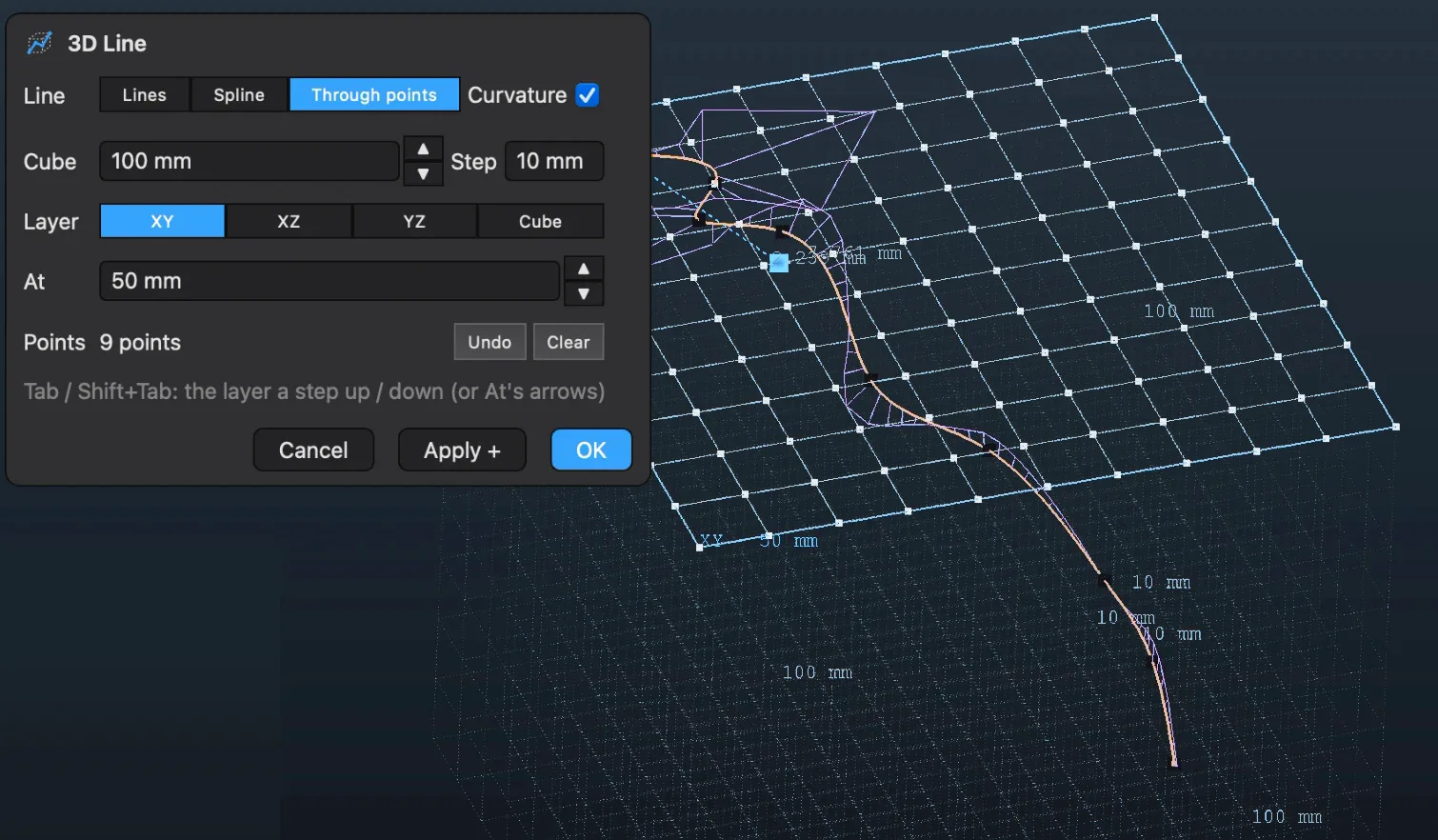
3D 草图中的 3D 线——沿虚拟立方体绘制

在空间中绘图非常方便:原点周围有一个虚拟点阵立方体,大小和间距由你决定。线可以沿三个方向延伸:在任意层——XY、XZ、YZ——或整个立方体(Cube)中选点;Tab / Shift+Tab 切换层,点可以用鼠标拖动。Lines、Spline 或 Through points——画好的线可直接作为 Sweep 和 Loft 的路径。

穿过虚拟立方体不同层上各点的 3D 线
照片 → 真实尺寸

一张照片加一次测量——得到真实尺寸

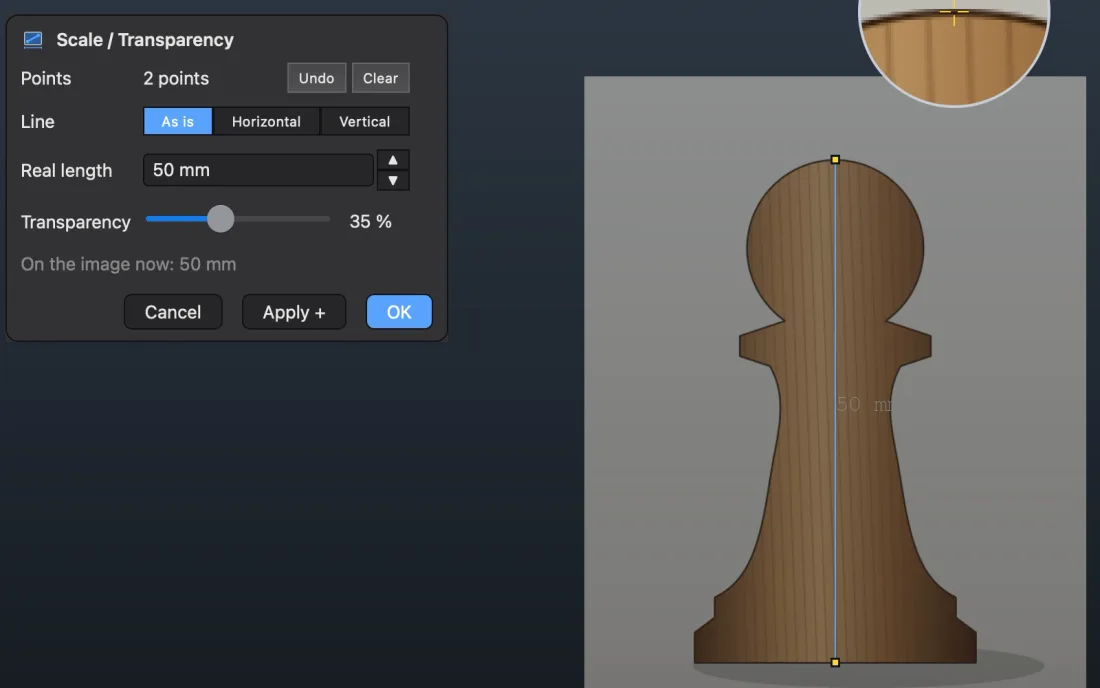
插入照片,点击两点并输入一个真实长度:整张图片随之缩放,你就能在上面按真实毫米进行设计。照片拍歪了?Horizontal 或 Vertical 会把它旋转到这条线变平直。

用两点和一个真实长度缩放照片;用 Horizontal 或 Vertical 摆正
Emboss · Engrave

文字和任意草图——在任意面上凸起或雕刻

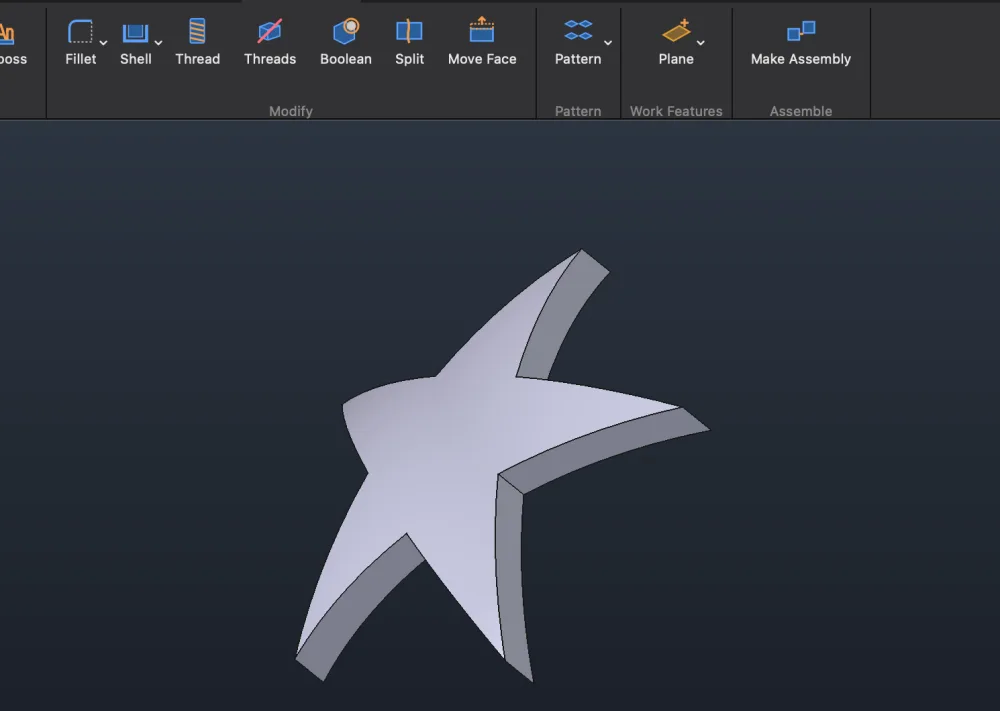
Emboss 把文字或任意闭合草图——字母、标志、星形——凸起,Engrave 则把它刻进去:可在平面上,可包裹在圆柱和圆锥上,也可投影到球面上。超出某个面的字母会延续到与之平滑相接的面上,混合曲面同样可用。任意已安装字体、多行、西里尔字母、沿曲线排布文字;Evenly round 可让文字均匀绕满一圈。

在 ProstoCAD 中制作的星形
绕圆柱凸起的文字
齿轮 · 蜗杆

齿轮和蜗杆传动——一个对话框搞定

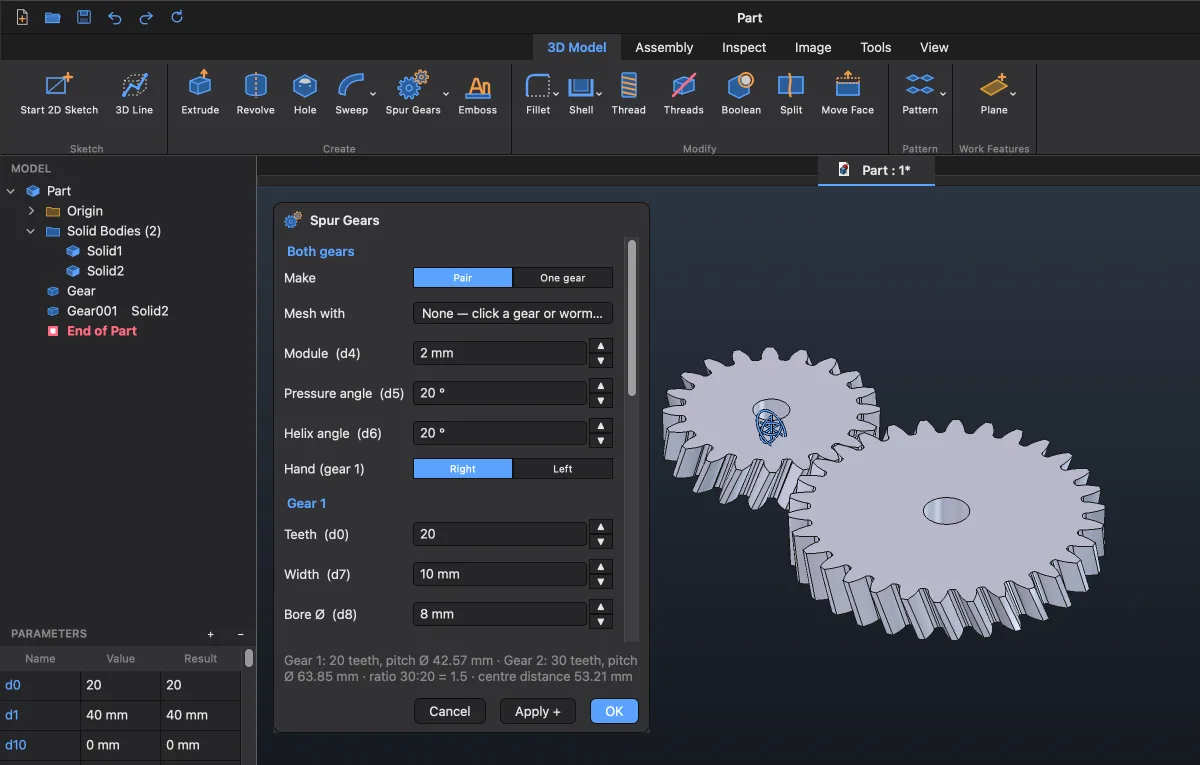
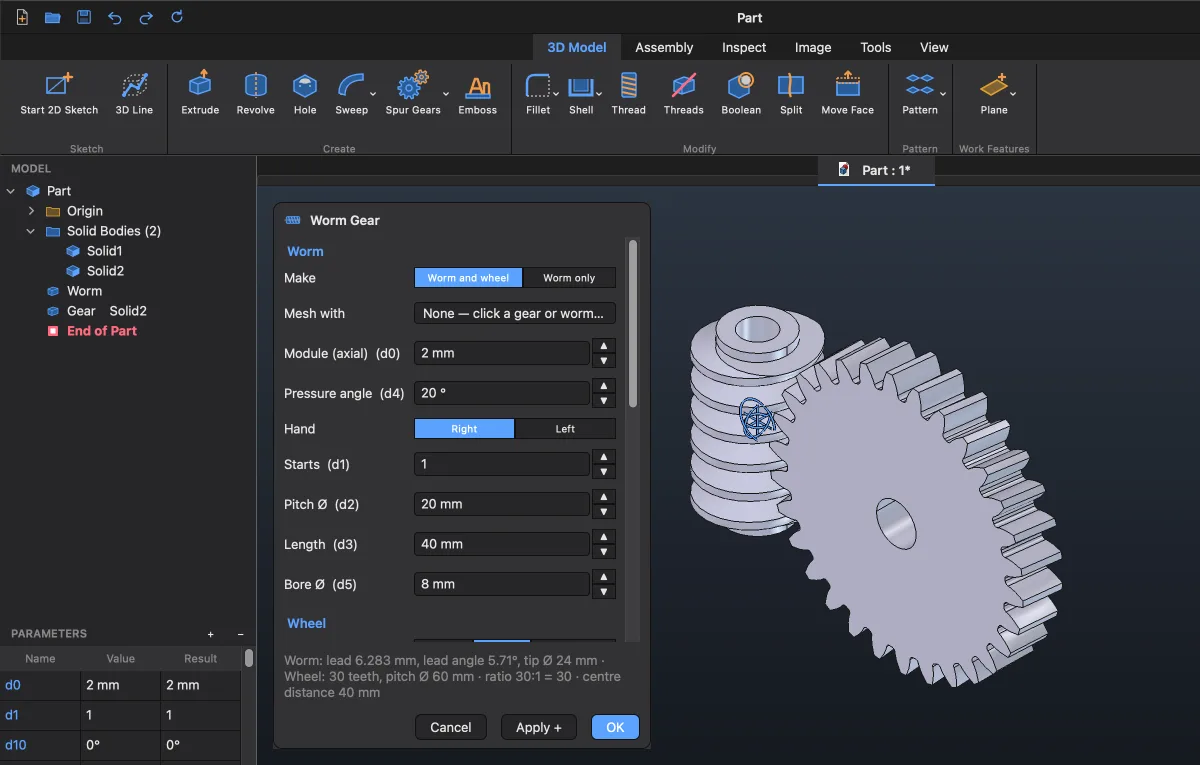
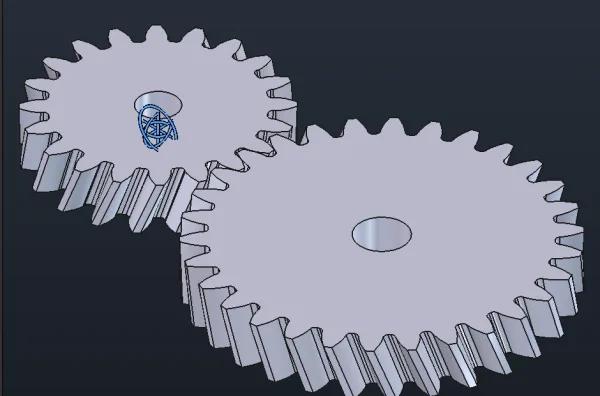
Spur Gears 无需草图即可直接生成啮合的一对齿轮:渐开线齿形,直齿或斜齿(5–45°),可按齿数、传动比或中心距确定尺寸,并带轴孔。Worm Gear 生成蜗杆和蜗轮,1–6 头。第三个齿轮可与已有齿轮啮合;Make Assembly 把每个齿轮放进各自的零件中。

Spur Gears 对话框和啮合的一对斜齿轮
Worm Gear 对话框以及蜗杆和蜗轮
阵列

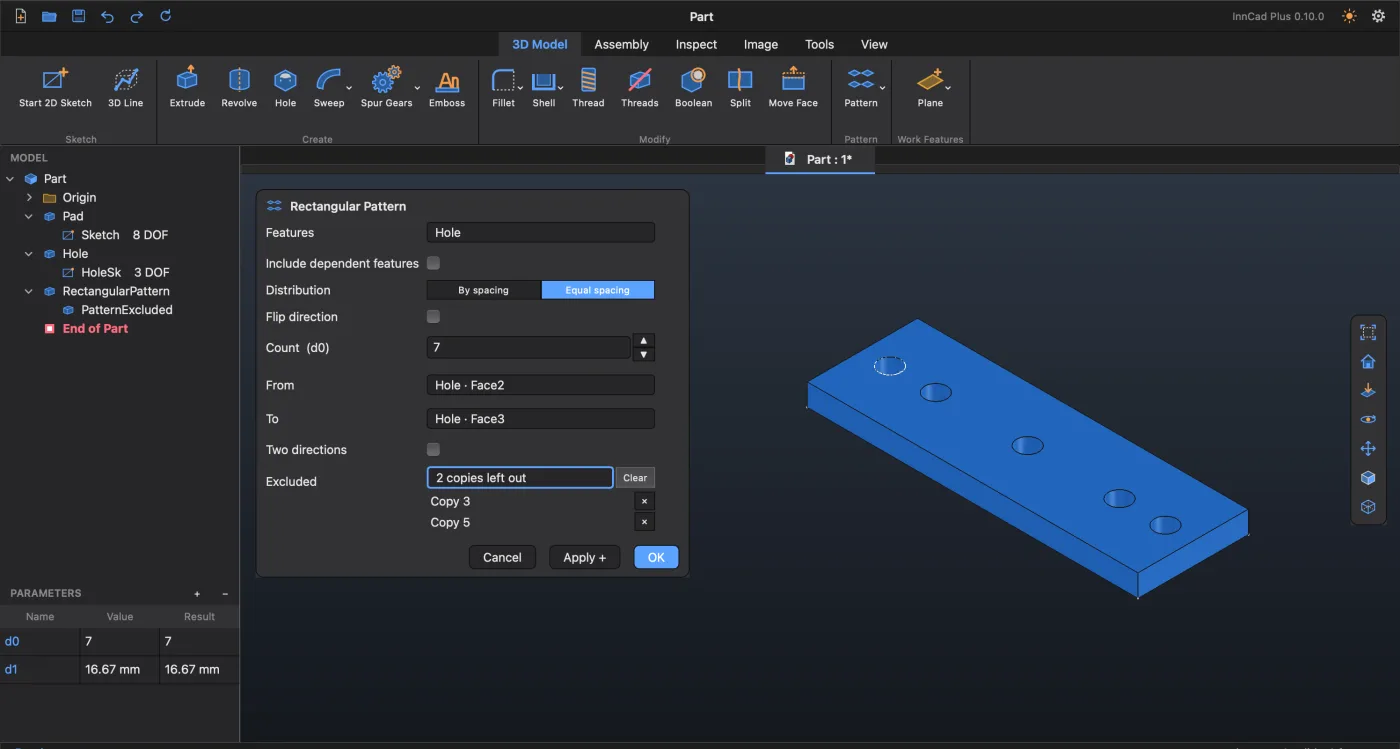
阵列:在两个面之间均匀分布,去掉不需要的副本

Equal spacing 把副本均匀分布在两个边界之间——两个面、两条边或两个点——无需自己计算间距。Excluded:直接在模型上点击不需要的副本即可去掉;✕ 可恢复任意一个。特征可用矩形、圆形阵列和 Mirror(镜像);草图中还有 Along Path——沿任意曲线(直线、圆弧、样条)排列副本。

在板的两个端面之间以 Equal spacing 分布的矩形阵列,去掉了第 3 和第 5 个副本
拆分打印

零件比打印机还大?拆开——用燕尾榫

在草图中画出切割线——直线、圆弧或燕尾形——Split ▸ Keep all 会沿着它切开零件,每一块都成为独立的实体。间隙可任意设置:用 Offset 按间隙大小再画一条线——两线之间的窄条也会成为实体;删除它,间隙就有了。然后 Make Assembly 直接把这些块变成装配体,每块都是可直接打印的零件;燕尾榫把打印好的各块连在一起。

1 2 Split
示意图

系统要求

内置 FreeCAD 1.1.3 内核——无需安装 FreeCAD。

macOS

  • macOS 13 Ventura 或更高版本
  • Apple 芯片:M1 或更新
  • 约 1 GB 磁盘空间
  • 从 U 盘运行:即将推出

Windows

  • Windows 10 或 11,64 位(x64)
  • 约 600 MB 磁盘空间
  • 无需管理员权限
  • 可直接从 U 盘运行

Linux 即将推出

  • Linux 版本即将推出

此版本不支持:Intel Mac。Linux:即将推出。

AI 连接(可选):Claude Code、Codex 或 Gemini CLI,使用你自己的账号登录。

下载 ProstoCAD

版本 0.12.0 · 发布于 2026 年 10 月 27 日 · 免费

macOS

下载 Mac 版

ProstoCAD-0.12.0-macos-arm64.dmg · 186 MB

SHA-256e54a48b14c84d8fe05507faeed121c91687ce5a284867c679b3a5596432676f9

将 ProstoCAD.app 拖到“应用程序”文件夹。首次打开时 macOS 会要求确认:仍要打开。

Windows 便携版

下载 Windows 便携版

ProstoCAD-0.12.0-windows-x64.zip · 188 MB

SHA-25671a8ecc564858ef8c181fab4c1ddaa86fe70b9ff4180c0fb1644a248883cf8cd

无需安装,解压即用。请解压到只含拉丁字母的短路径,然后运行 ProstoCAD.exe。

Linux

Linux 版本正在路上。请稍后再来——在此之前,ProstoCAD 已支持 Mac 和 Windows。

欢迎常来看看:ProstoCAD 几乎每天都在变得更好,也许新版本已经在等你了。

面向 FreeCAD 用户

InCad — FreeCAD 插件

献给用了多年其他 CAD、刚打开 FreeCAD 的你。

已经装了 FreeCAD 1.1?InCad 以工作台的形式为它加入同样的参数化工具:功能区、模型浏览器、特征对话框、装配体。免费,文件仍是普通的 .FCStd。STL 工具和 Connect AI 仅在 ProstoCAD 中提供。

只需一个按钮 Return to FreeCAD,即可回到原生的 FreeCAD 界面。

用 Spur Gears 制作的一对齿轮终于来了从 0.11 版起,插件中也有齿轮和蜗杆传动了。

FreeCAD 1.1(已在 1.1.3 上测试)· Apple 芯片的 macOS 或 Windows 10 / 11 x64

Mac:通过 FreeCAD 的 Addon Manager 安装,步骤见 ZIP 中的 README.txt。Windows:解压后运行 install.bat。

欢迎常来看看:InCad 几乎每天都在变得更好,也许新版本已经在等你了。

更新

ProstoCAD 和 InCad 有什么新内容

每个程序的最新版本:新增了什么,修复了什么。更早的版本在 GitHub 上:ProstoCAD、ProstoCAD for FreeCAD。

ProstoCAD0.12.0

InnCad Plus 更名为 ProstoCAD——另有:尺寸可直接删除、矩形对角线、更顺手的 Symmetric

新增

  • 新名字,同一个程序:文件照常打开,ProstoCAD 首次启动时会自动接管 InnCad Plus 的设置。
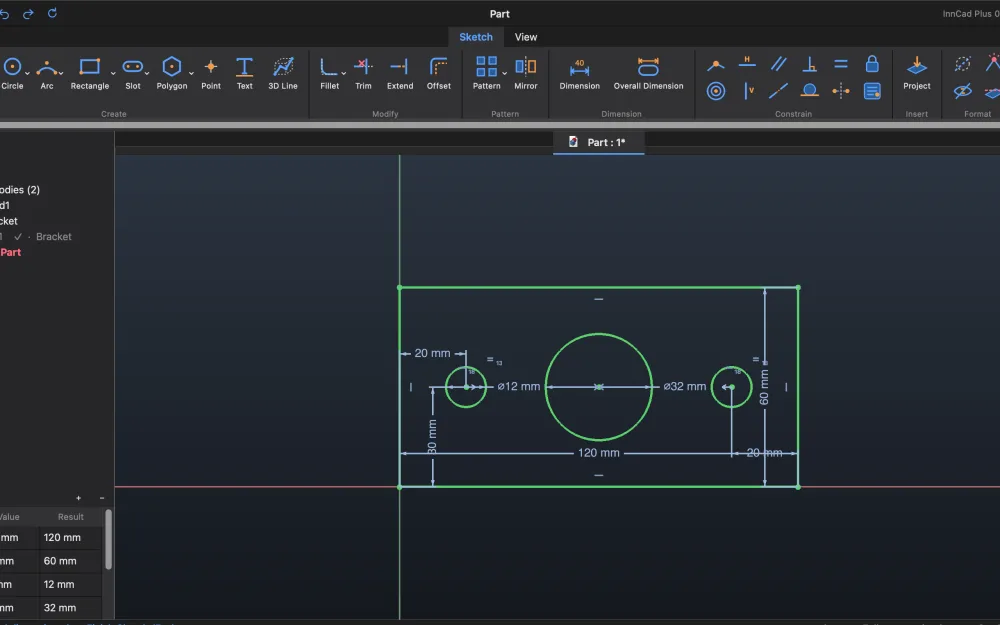
  • 每个矩形都会自动带上两条对角线和一个中心点(构造线):一个约束(中心点落在原点)即可让矩形居中。圆角矩形的对角线连接各圆角的圆心。
  • 在草图中右键可删除任何选中的对象,包括尺寸;在 Parameters 中也能删除草图尺寸。

修复

  • 以前用完 Symmetric 后线条无法拖动:现在配对完成后工具会自动结束。
GitHub 上的发布说明 →

ProstoCAD for FreeCAD0.13.0

InCad 更名为 ProstoCAD for FreeCAD——另有:尺寸可直接删除、矩形对角线、更顺手的 Symmetric

新增

  • 新名字,同一个工作台:在 FreeCAD 中显示为 ProstoCAD,以前做的文件照常打开。
  • 每个矩形都会自动带上两条对角线和一个中心点(构造线):一个约束(中心点落在原点)即可让矩形居中。圆角矩形的对角线连接各圆角的圆心。
  • 在草图中右键可删除任何选中的对象,包括尺寸;在 Parameters 中也能删除草图尺寸。

修复

  • 以前用完 Symmetric 后线条无法拖动:现在配对完成后工具会自动结束。
GitHub 上的发布说明 →

工作方式

用过参数化 CAD 的人都会感到熟悉

功能区、带历史记录的模型浏览器、带实时预览的特征对话框、支持公式的参数表、鼠标右键的标记菜单。底层是普通的 FreeCAD 几何体。

完全约束、带尺寸的草图

草图

直线、圆弧、样条和文字;绘图时直接输入尺寸;约束列表;草图阵列。

Extrude 对话框及零件上的预览

功能

Extrude、Revolve、Hole、Fillet、Shell、Sweep、Loft、Thread、Emboss、齿轮——每个都有实时预览和拖动手柄。

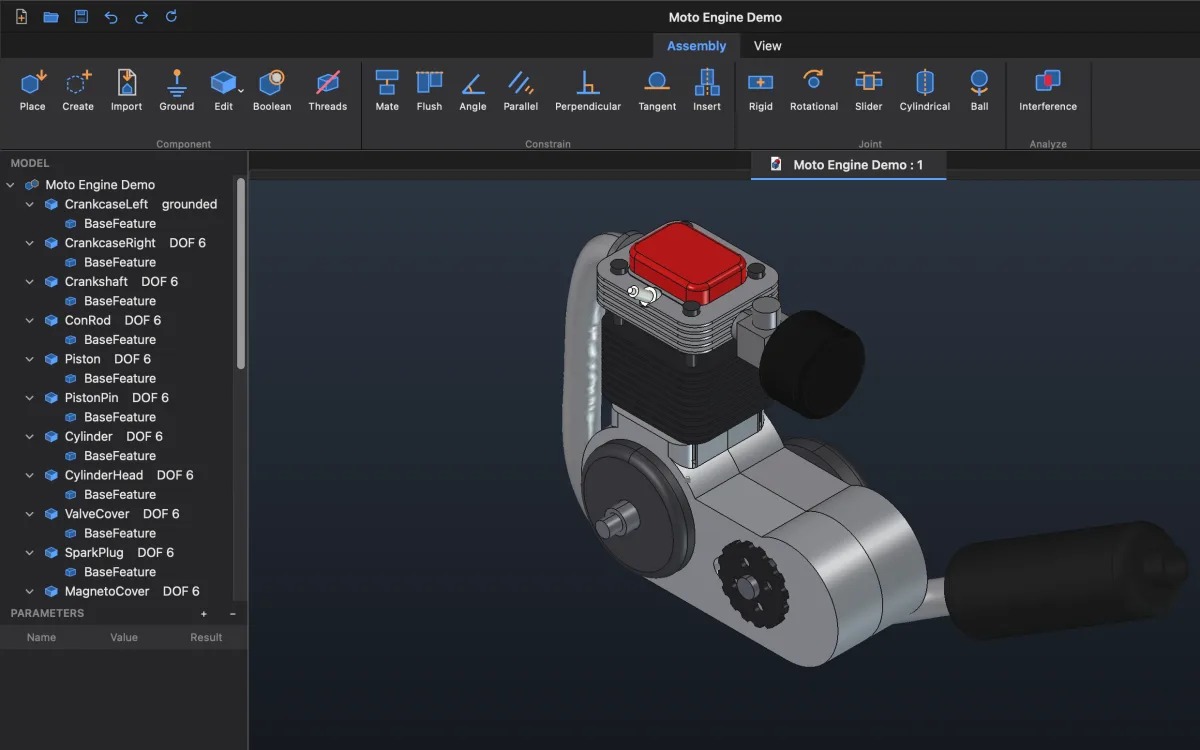
ProstoCAD 中的 Moto Engine Demo 装配体:23 个零件,各有其自由度

装配体

基于 FreeCAD 自身关节的 Mate、Flush、Insert 等约束;操纵器只会沿零件仍然自由的方向移动它。

装配 · View ▸ Section

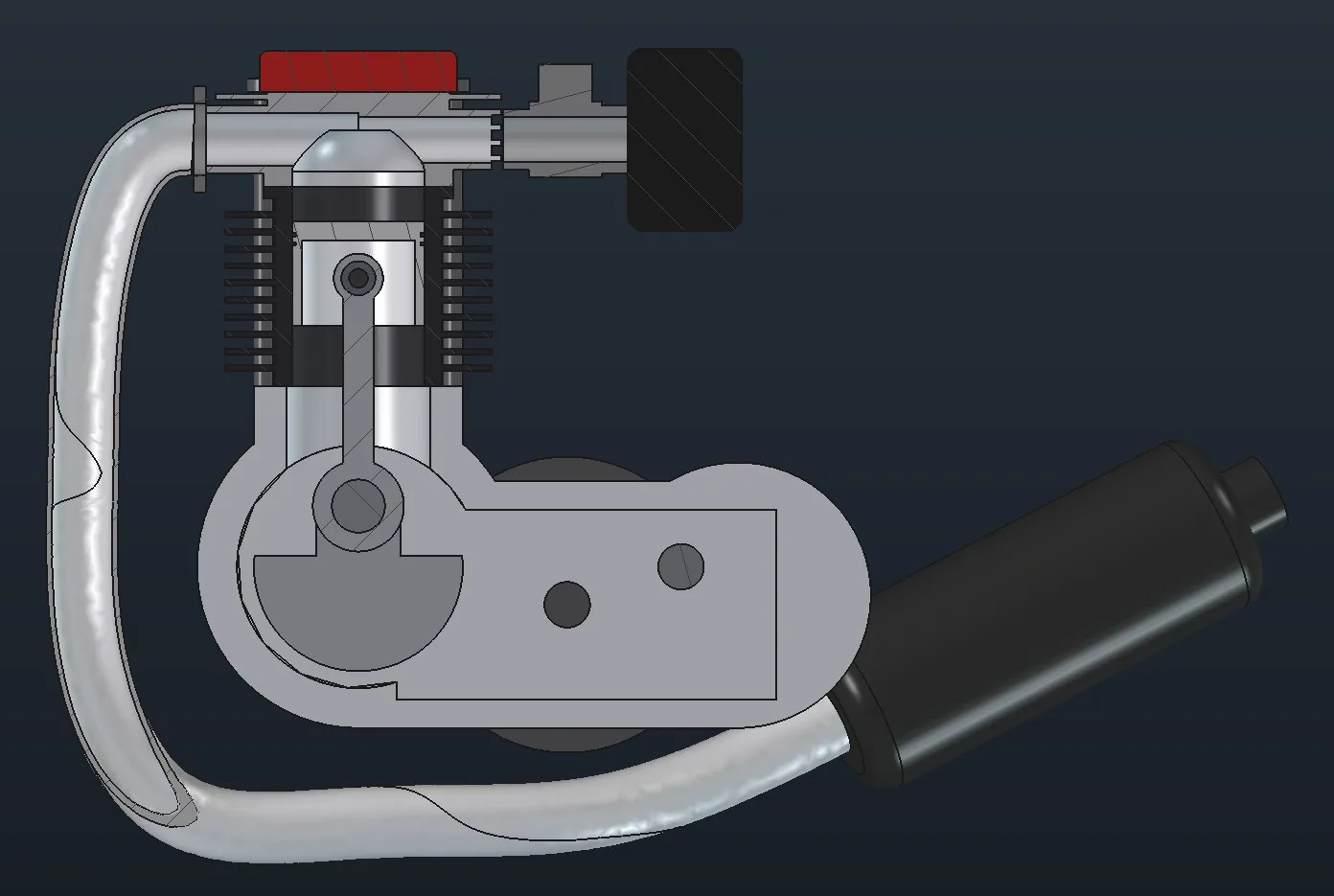
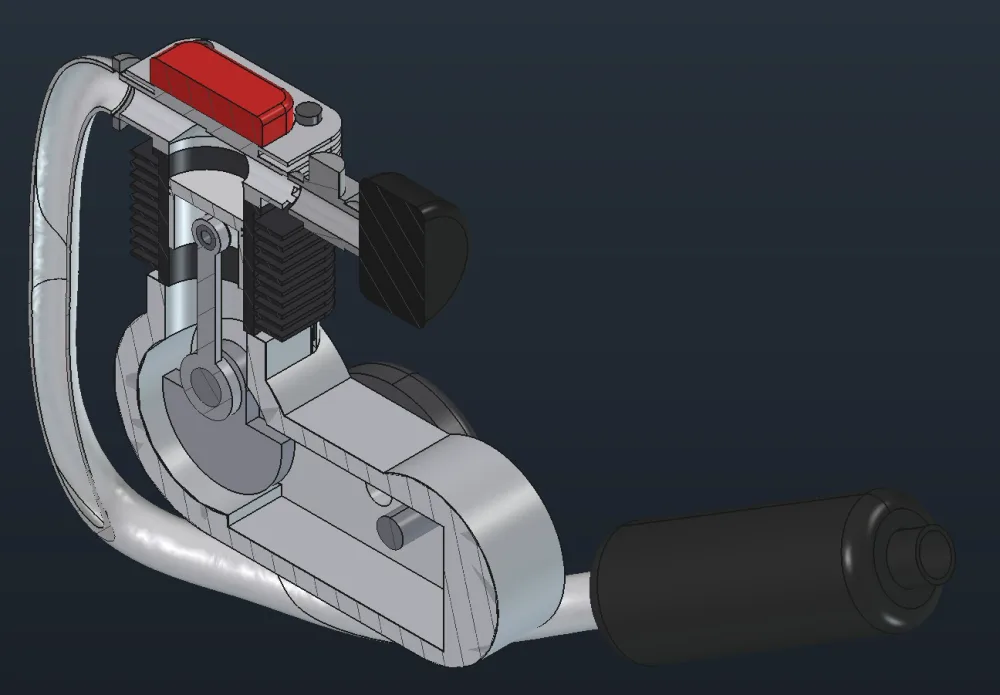
剖切整个装配体——每个零件保持自己的颜色

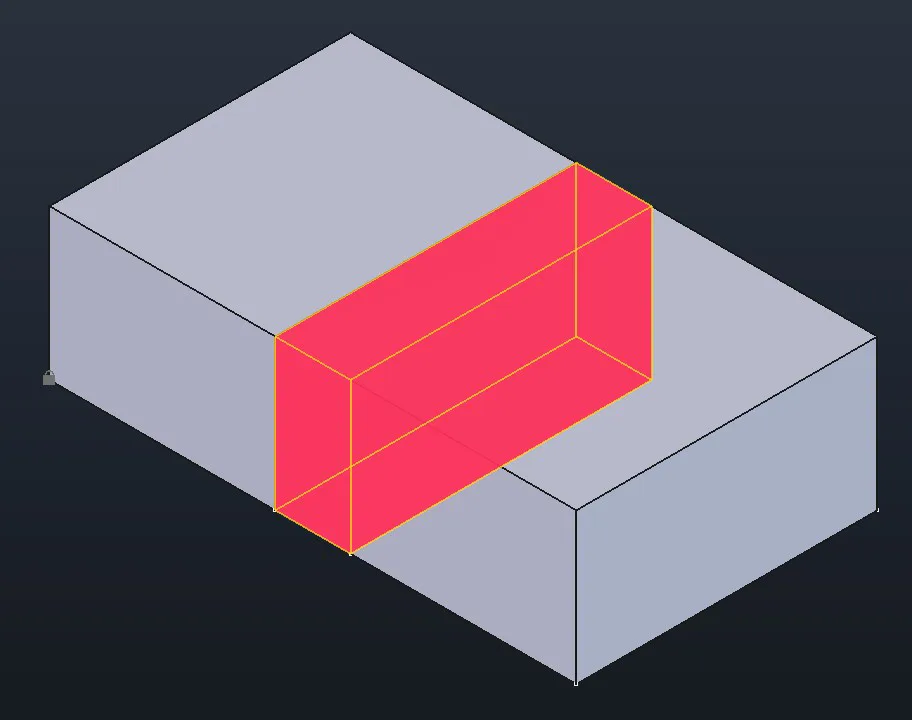
剖切平面切过它遇到的每个零件,每个零件有自己的剖面线。Interference 用亮红色显示零件相互干涉的位置,并给出干涉体积。

20 个零件的发动机装配剖视

Moto Engine Demo——在 FreeCAD 中制作的 20 个零件的装配体,在 ProstoCAD 中剖切。

发动机装配体 3D 视图
亮红色显示的干涉
  • 任何形状:ProstoCAD 和 FreeCAD 的装配体、STEP、其他软件的文件
  • 直接在装配树中使用 Hide、Show、Show All
  • Open 在单独窗口中打开零件;Save 把装配体及其零件保存到同一个文件夹

示例:国际象棋兵

五步从照片到彩色零件

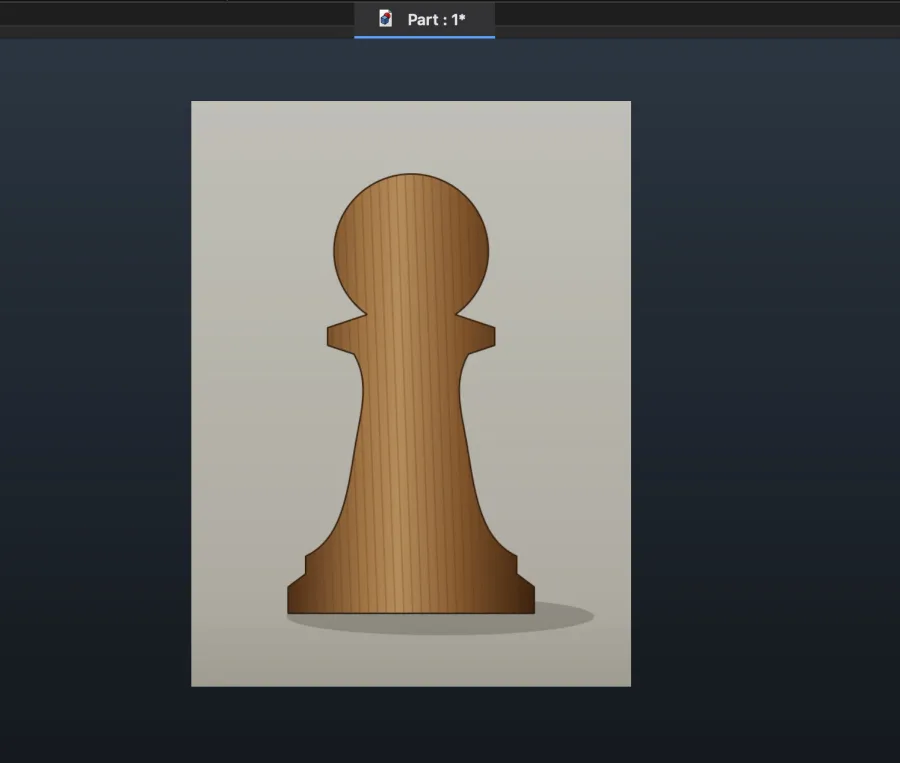
放在 XZ 平面上的兵的照片

1照片

Image ▸ Insert Image,On XZ——图片竖立起来

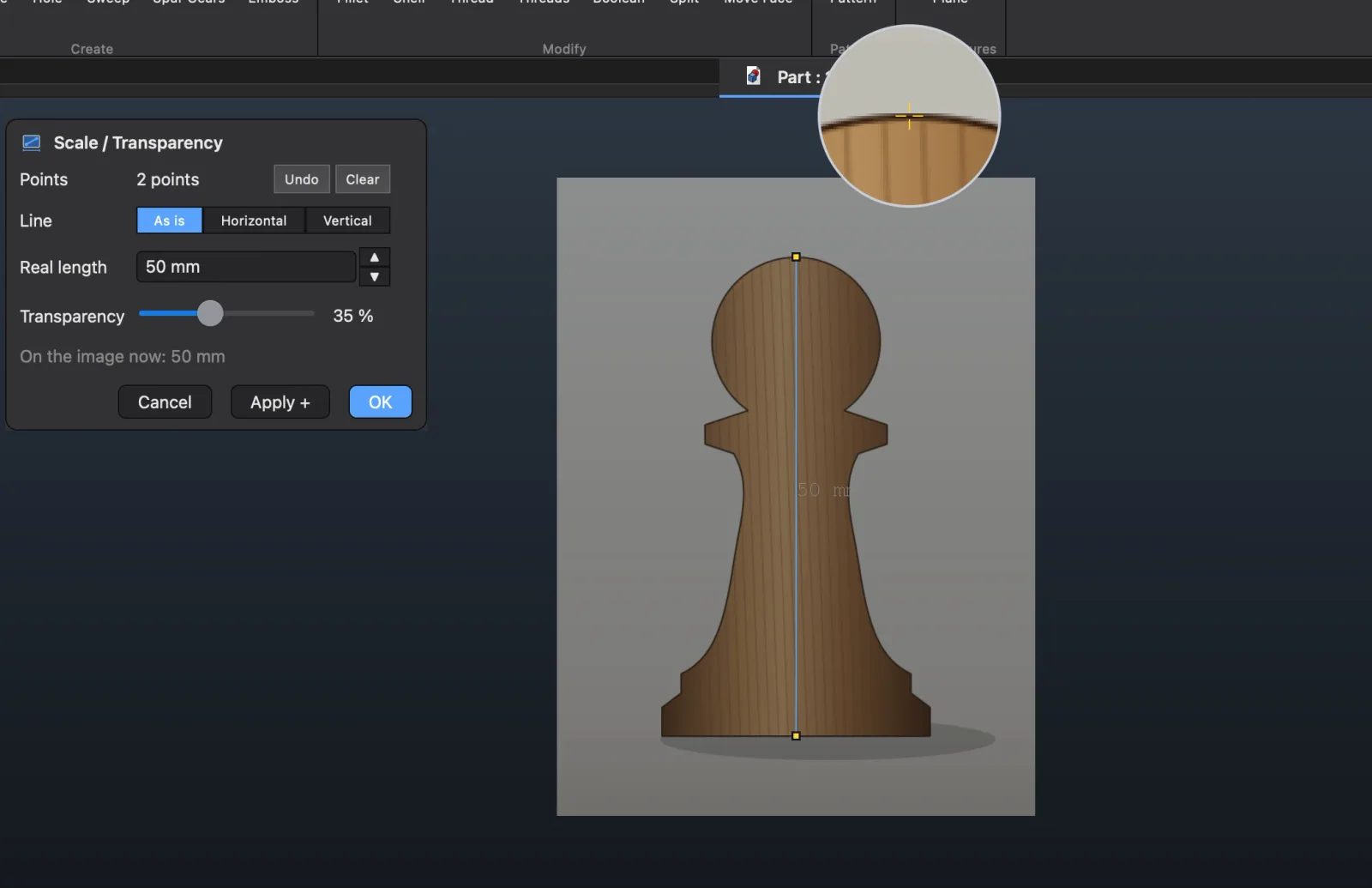
用两点缩放照片

2比例

两点:底部和顶部,Real length 50 mm

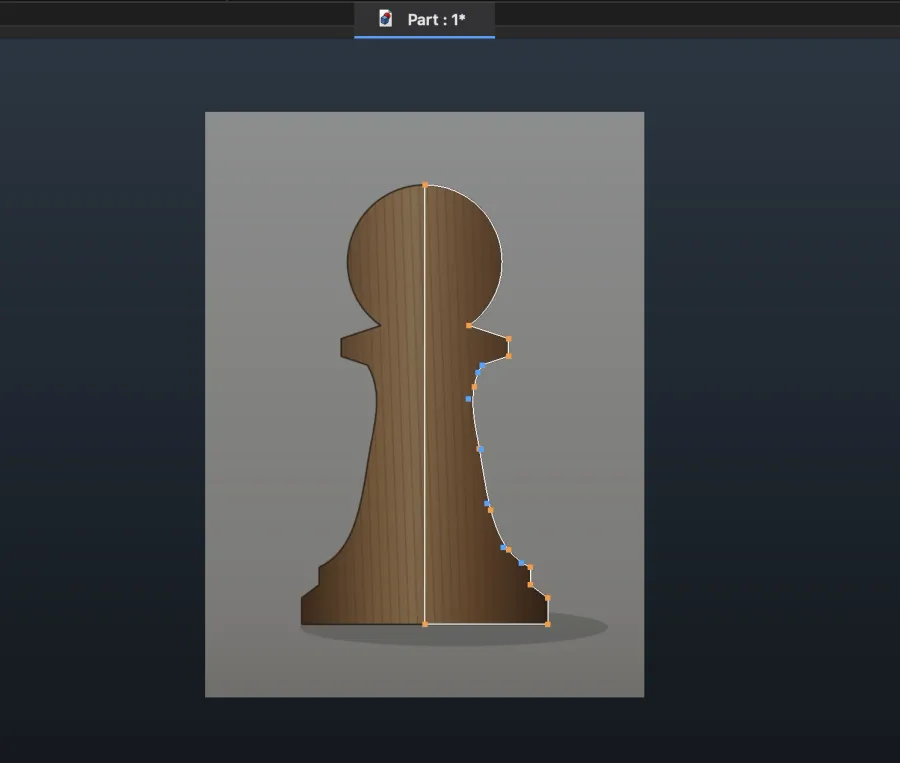
在照片上画出一半轮廓的草图

3草图

在照片上描出一半轮廓

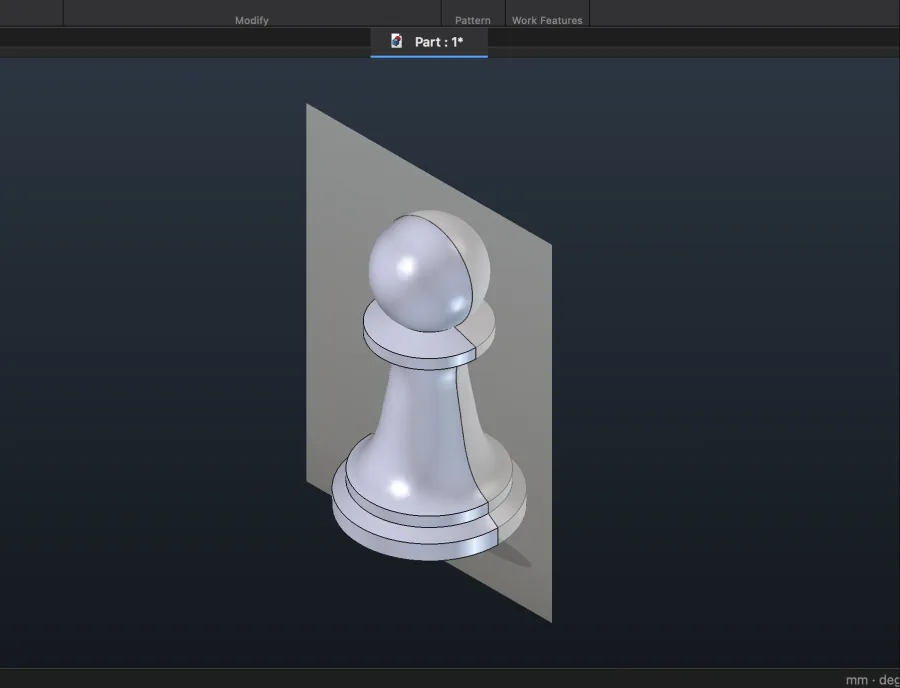
旋转生成的兵

4Revolve

绕 Z 轴旋转——兵正好高 50 mm

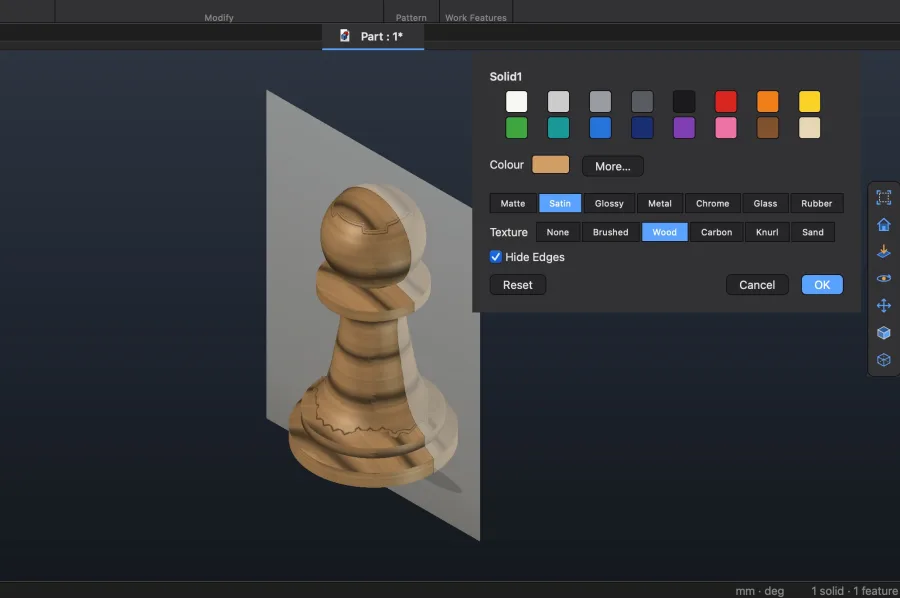
兵的外观设置

5Appearance

木纹、Satin、Hide Edges——立刻显示在零件上

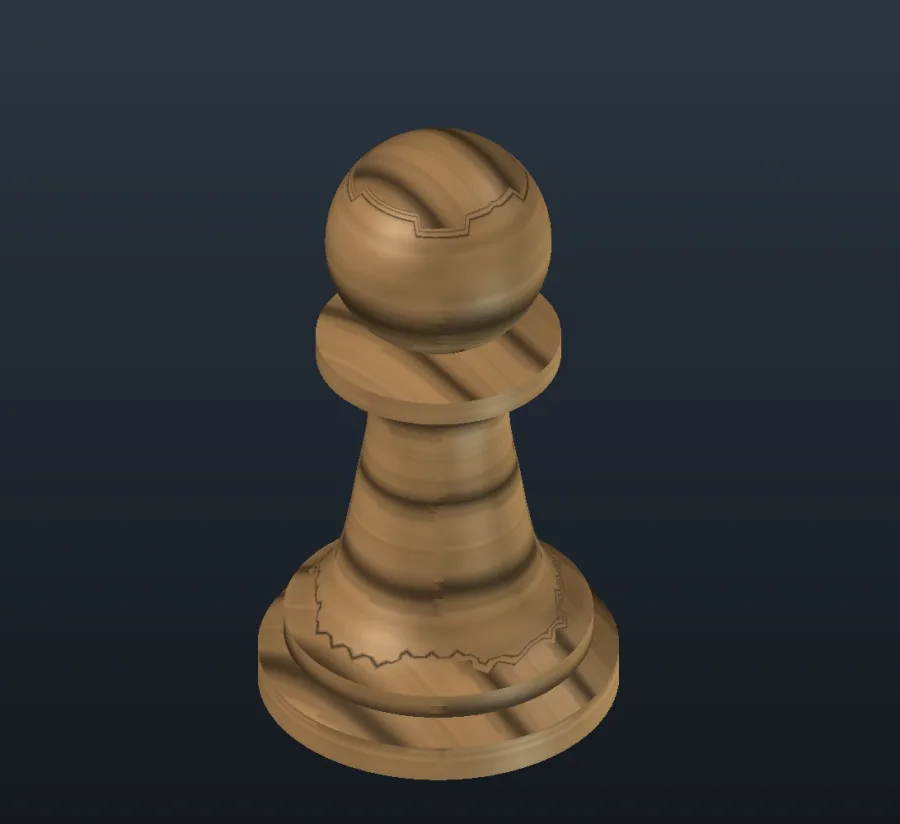
木质的兵
Wood · Satin
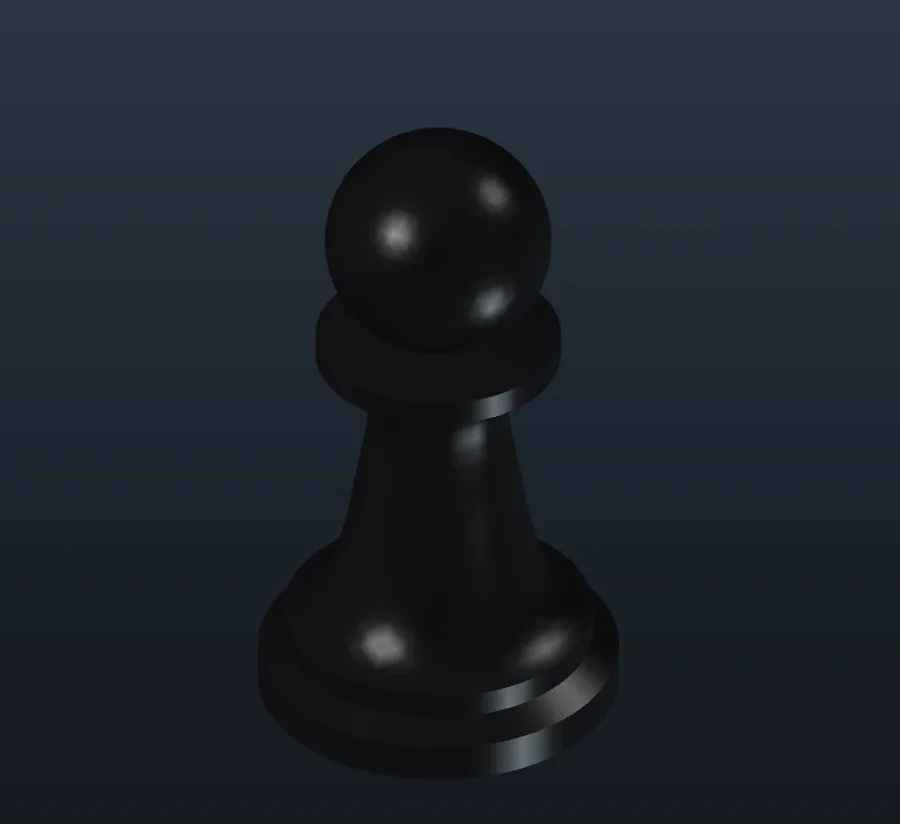
光亮的黑色兵
Glossy,黑色
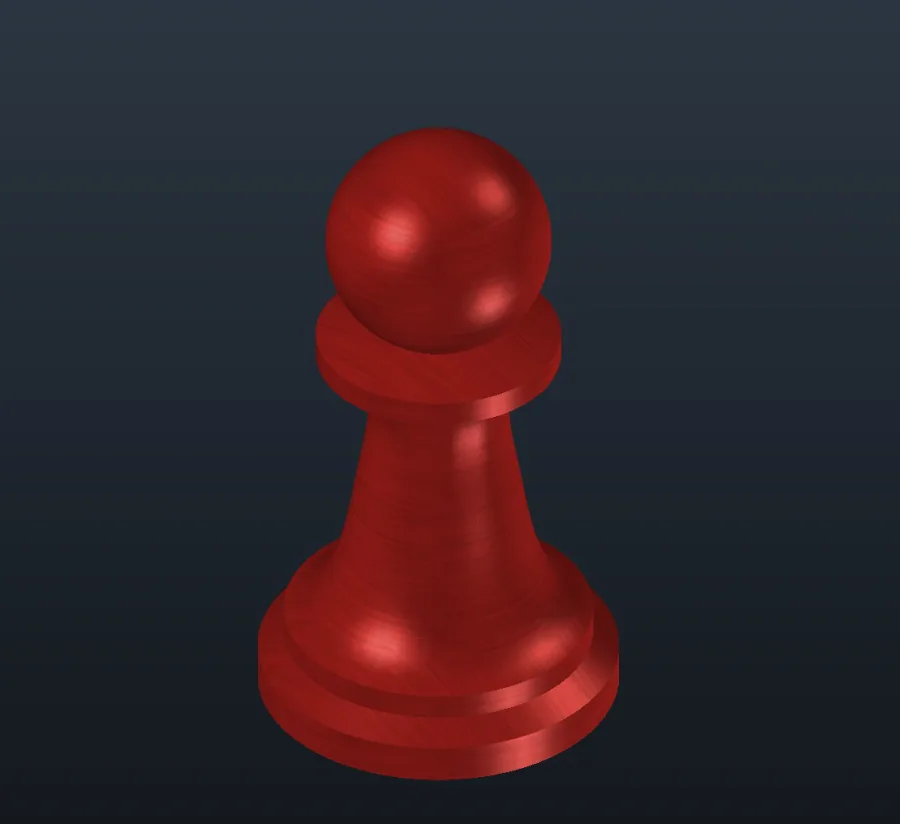
红色拉丝金属的兵
Metal + Brushed
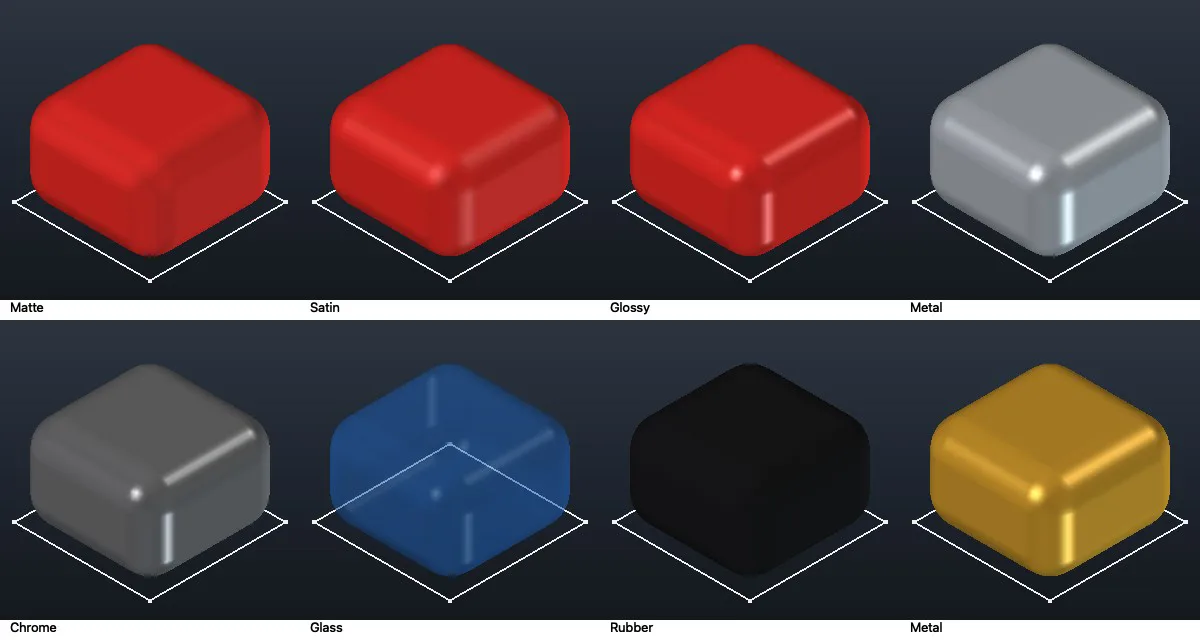
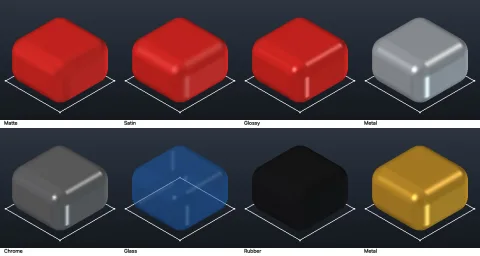
表面效果:Matte、Satin、Glossy、Metal、Chrome、Glass、Rubber

Tools ▸ Material ▸ Appearance

颜色与表面效果

  • 调色板中的任意颜色,或点 More…
  • Matte、Satin、Glossy、Metal、Chrome、Glass、Rubber
  • 所选的面、实体或整个零件;Hide Edges 隐藏边线
  • 立即可见;OK 只占一步 Undo
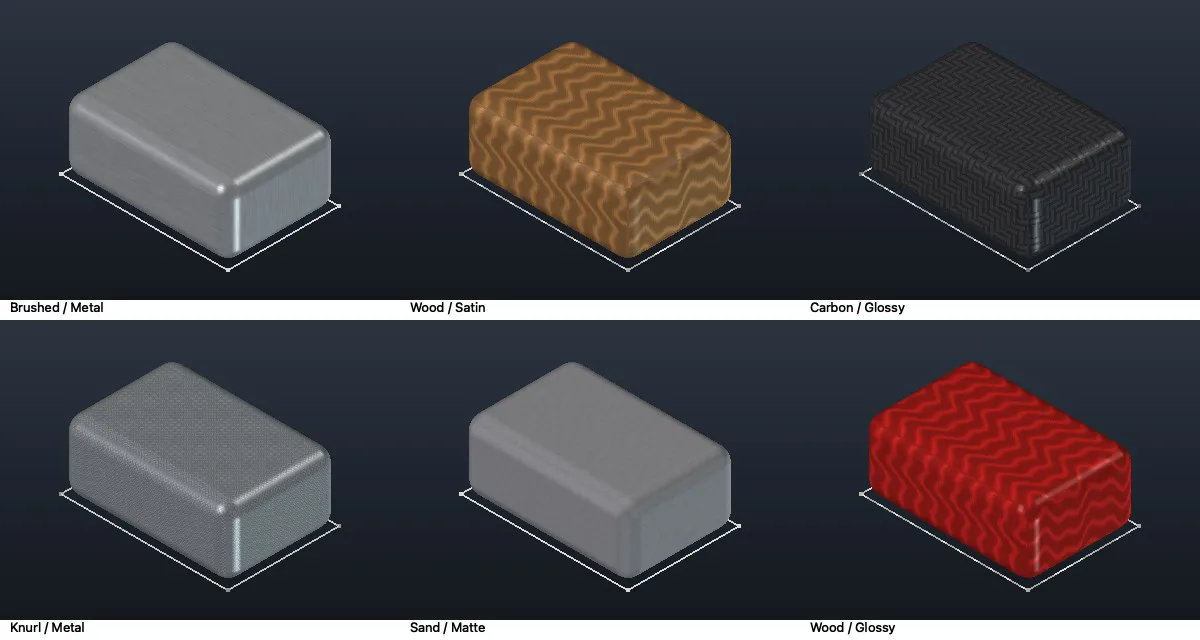
纹理:Brushed、Wood、Carbon、Knurl、Sand

Appearance ▸ Texture

颜色之上的纹理

  • Brushed、Wood、Carbon、Knurl、Sand
  • 颜色会透出来:红色零件得到红色木纹
  • 纹理在任何零件上都保持真实尺寸
  • 保存在文件中,装配体中也能看到
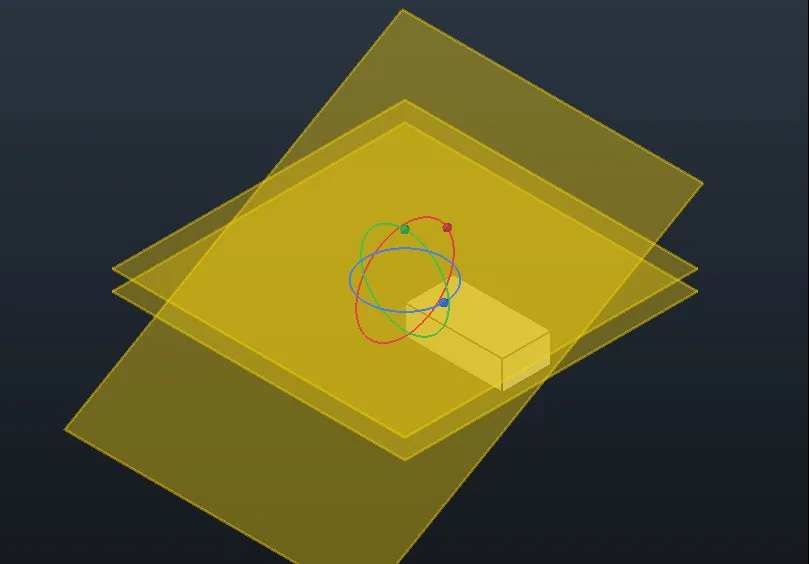
一组旋转过的工作平面
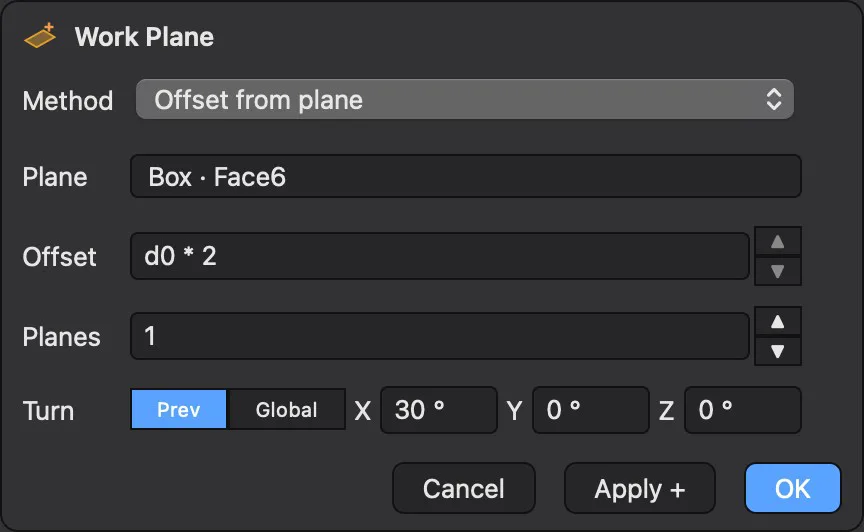
带 Planes 和 Turn 的 Work Plane 对话框

Work Plane

放样平面——一次多个,还能旋转

  • Offset ▸ Planes:一次生成 2×、3×… 的偏移
  • Turn:绕上一个平面或全局坐标的 X、Y、Z 旋转
  • 输入数值,或拖动圆环
发动机回转件和孔的轴线,以浅色中心线显示

装配

可用于约束的轴线

  • 每个回转体和孔都以浅色中心线显示其轴线
  • Mate、Flush、Insert、Cylindrical、Parallel 单击即可选中轴线
  • Make Assembly 保留零件名称

STL → STEP

借助 AI 把 STL 变成 STEP

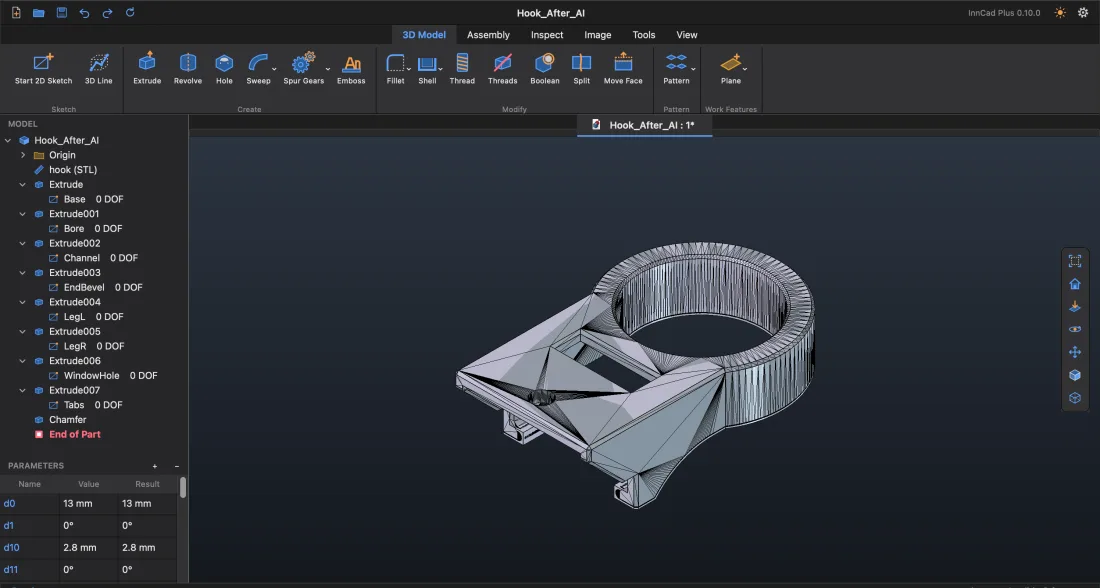
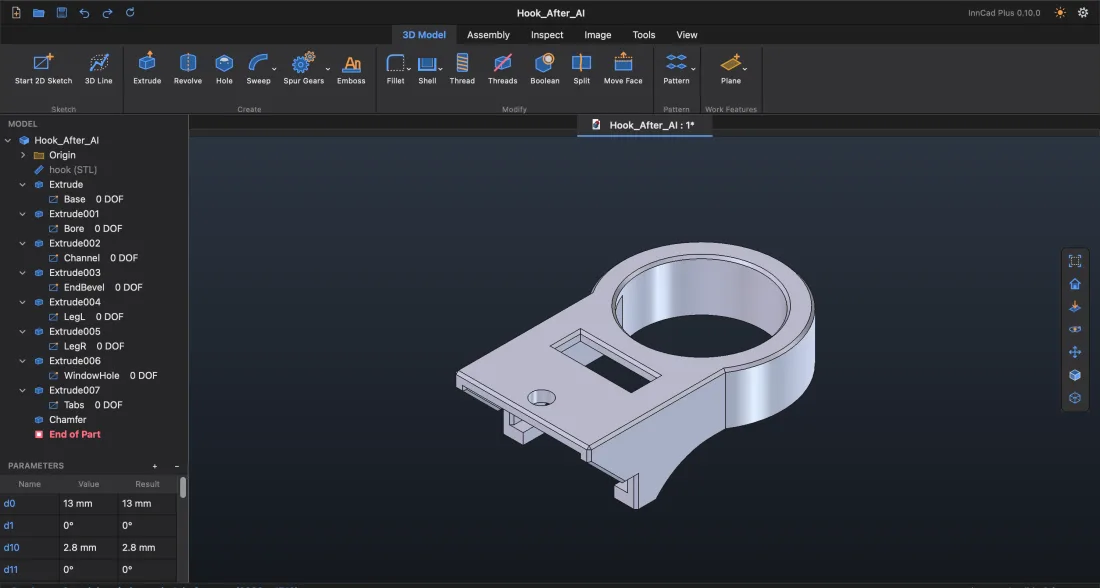
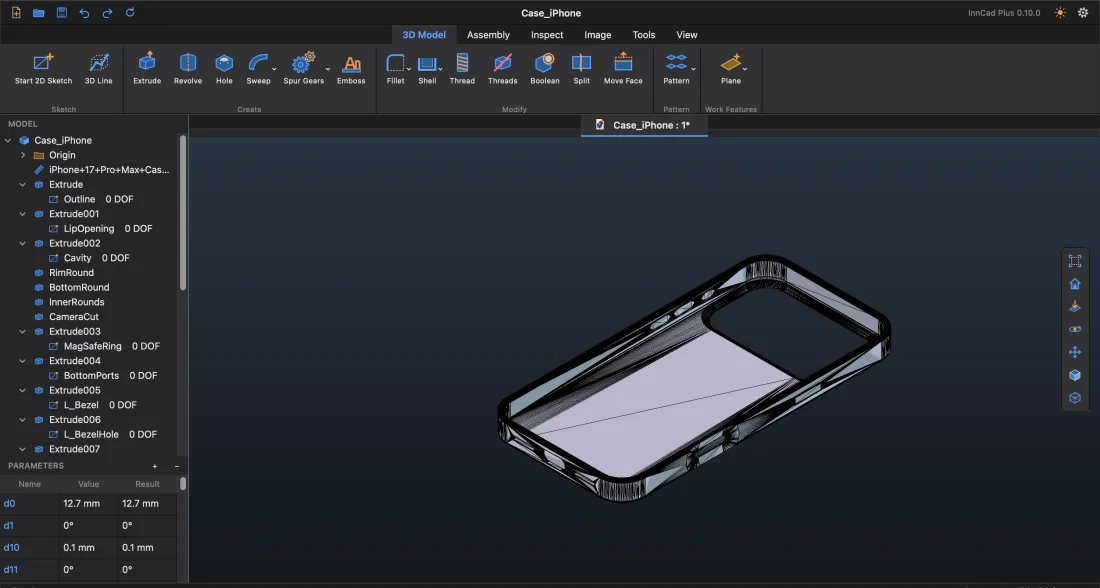
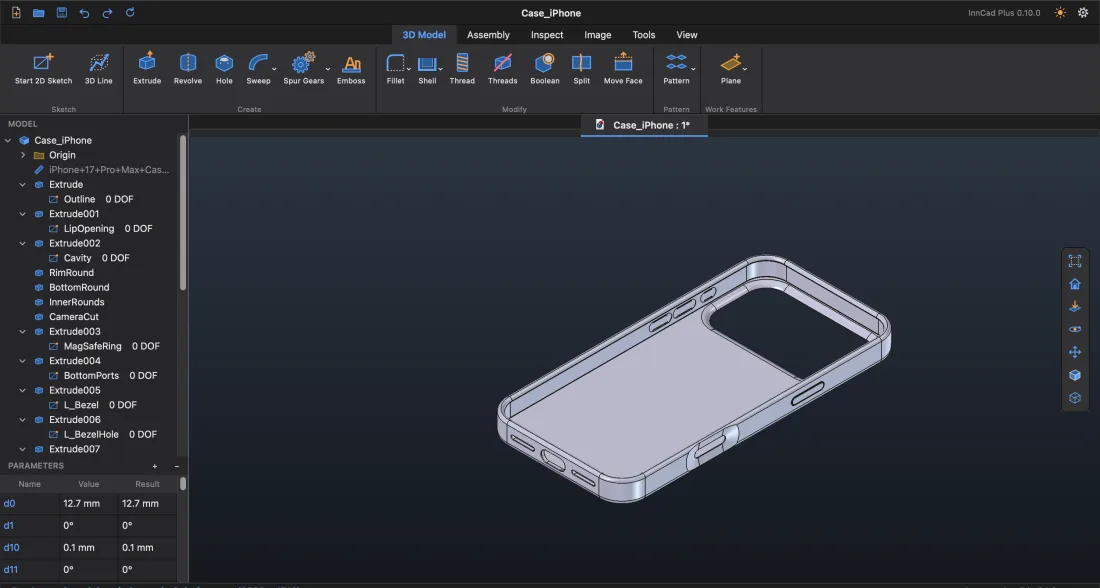
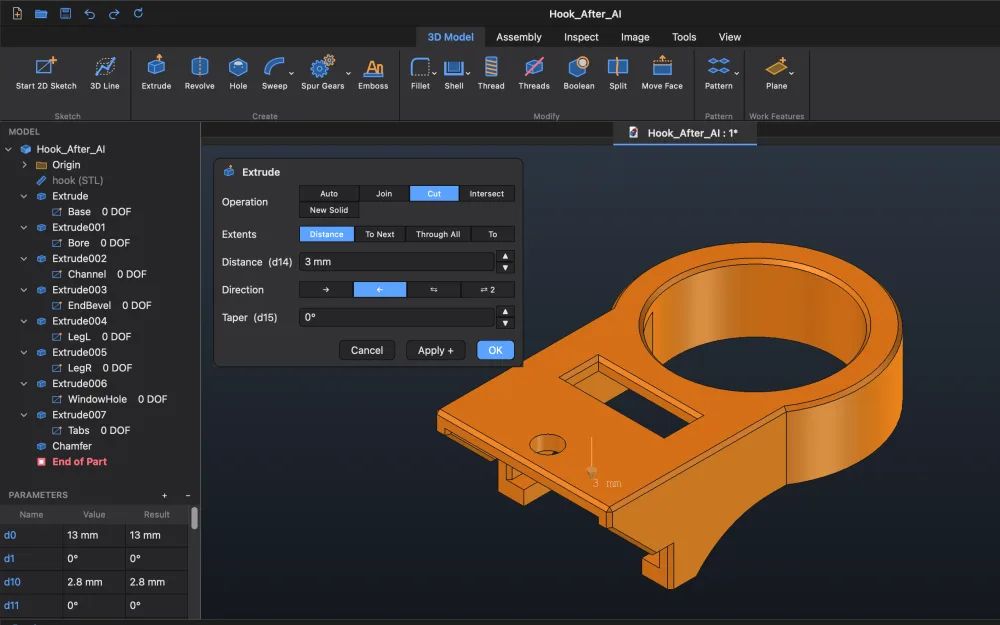
STL 是三角形网格:切片软件可以打印它,但你无法修改尺寸,也无法在其他 CAD 中把它作为实体打开。连接你的 AI,它会在 ProstoCAD 中把 STL 重建为真正的零件——草图、Extrude、Revolve、可编辑的尺寸——随时可以保存为 STEP。也可以用下面的 STL 工具自己完成。

之前:挂钩的 STL,三角形网格
之前 · STL:三角形网格
→
之后:AI 用特征重建的挂钩
之后 · 由 AI 构建:历史中 9 个特征,尺寸可编辑
之前:iPhone 手机壳的 STL
之前 · iPhone 手机壳的 STL
→
之后:AI 重建的 iPhone 手机壳
之后 · 由 AI 构建:24 个特征,可直接保存为 STEP
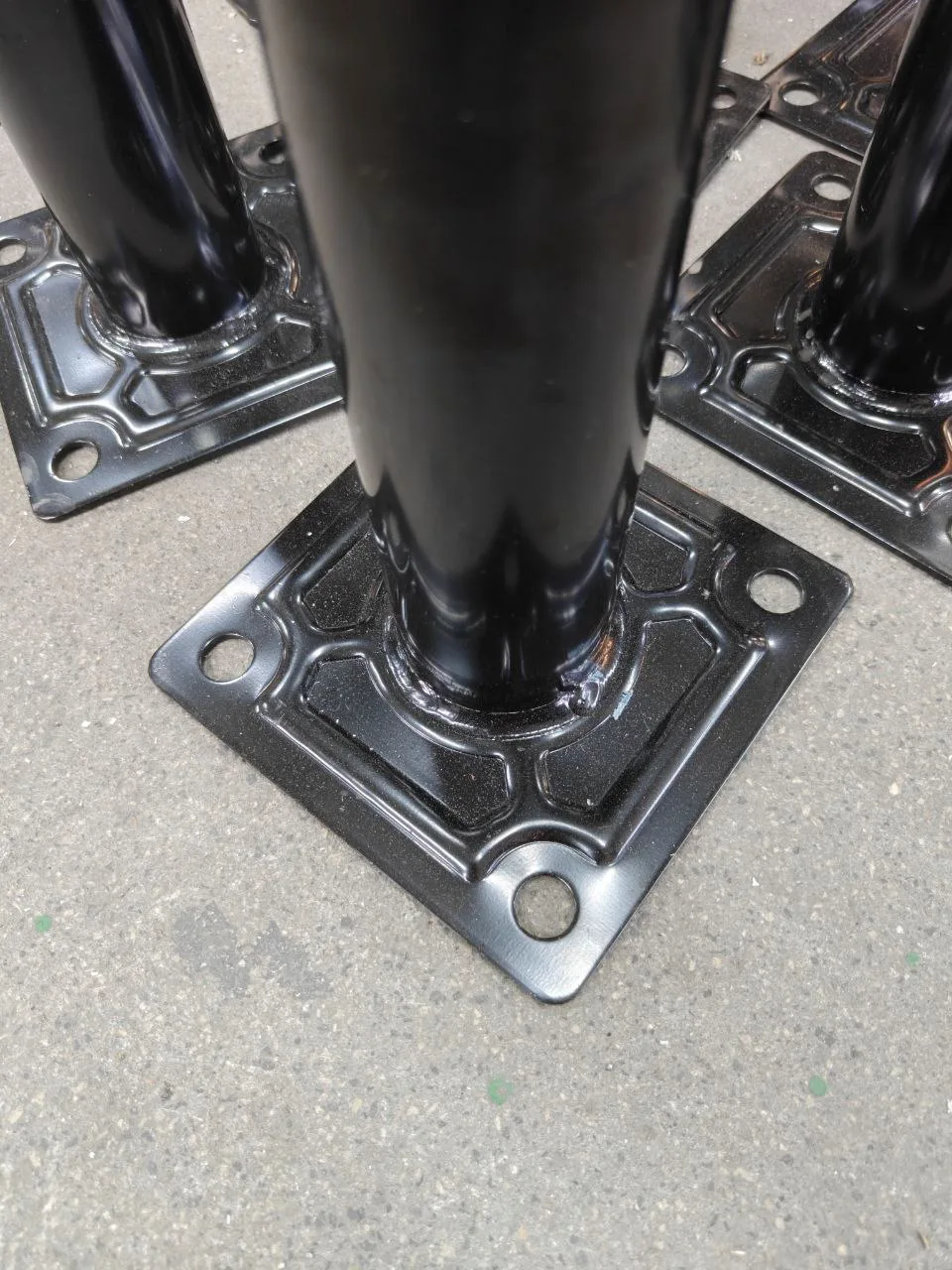
之前:桌腿冲压底板的照片
之前 · 只有一张桌腿的照片
→
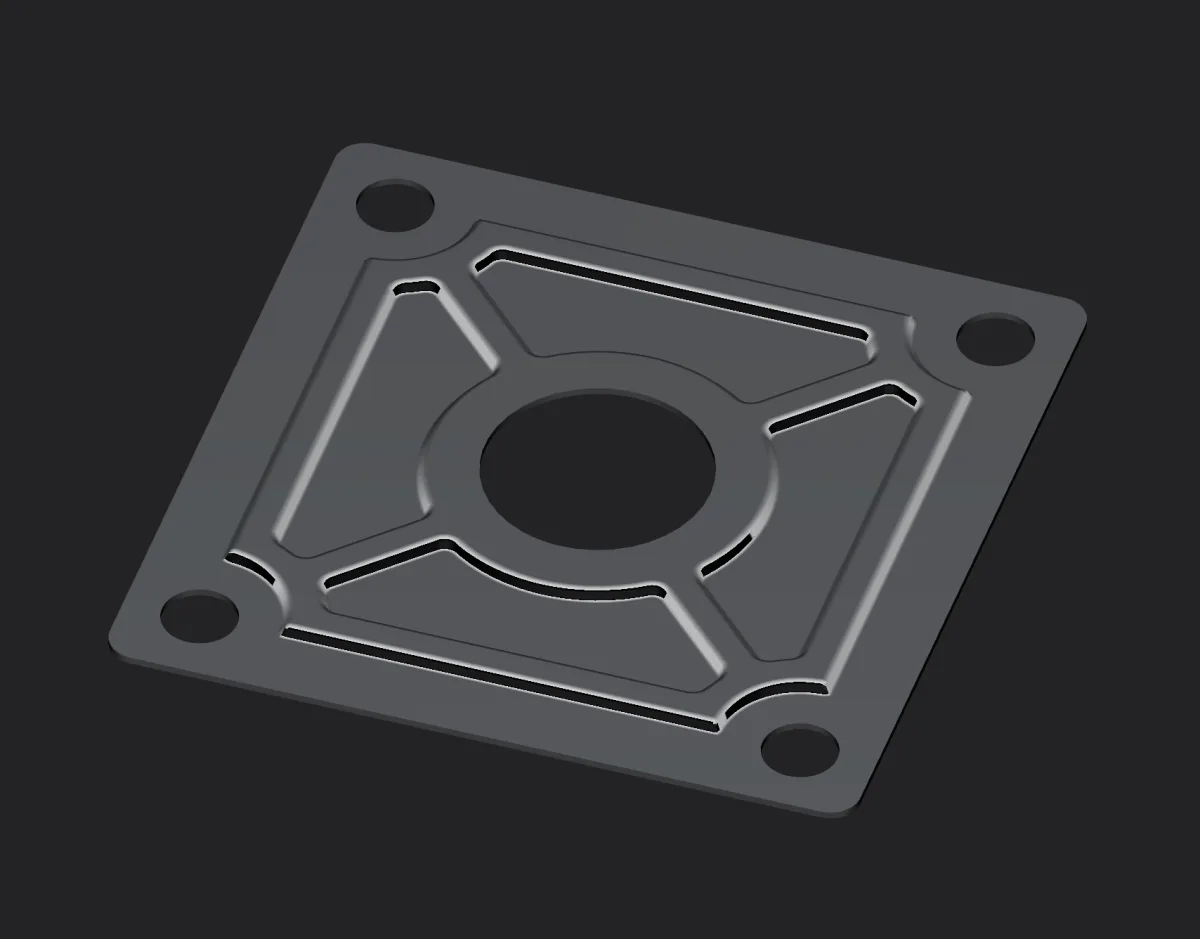
之后:AI 根据照片构建的底板,其 STEP 在 Plasticity 中
之后 · 由 AI 根据一张照片构建,保存为 STEP 并在 Plasticity 中打开
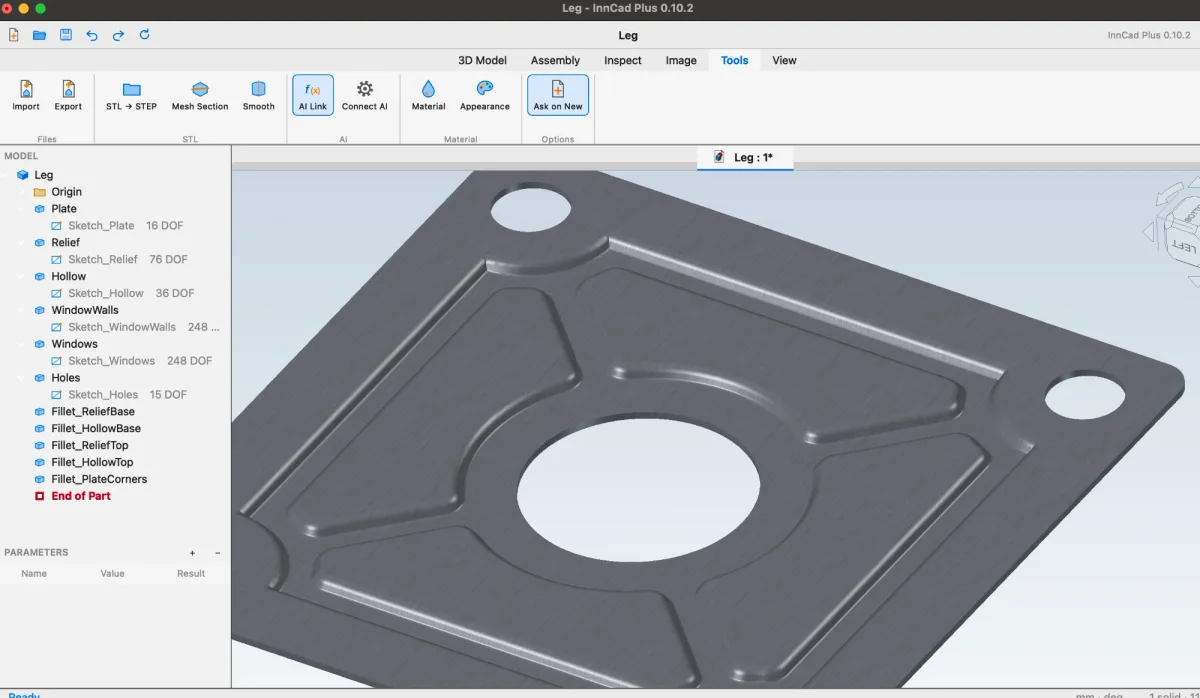
ProstoCAD 中底板的背面,模型浏览器中列出其特征
ProstoCAD · 背面:历史中有 11 个特征,尺寸可编辑
两面:厚度均匀的冲压板
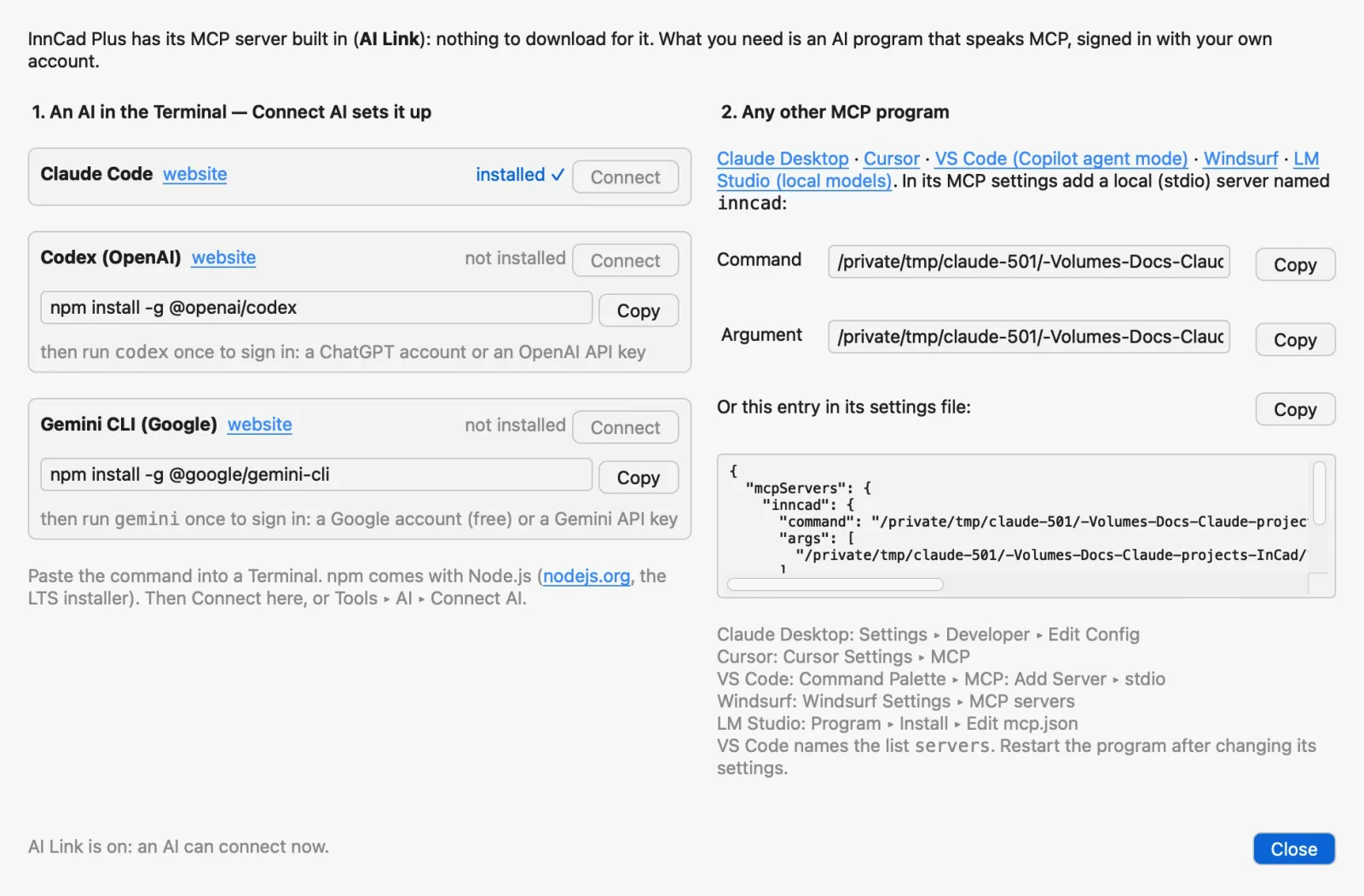
Connect AI 窗口:Claude Code、Codex、Gemini CLI 和其他 MCP 程序

Tools ▸ AI ▸ Connect AI

一键接入,你的 AI 就在 ProstoCAD 里

  • 已安装 Claude Code?Connect AI 会直接在零件所在文件夹打开带它的终端,无需任何询问
  • MCP 服务器已内置——无需下载
  • 还没有 AI?窗口会告诉你去哪里获取 Claude Code、Codex 或 Gemini CLI,并给出安装命令
  • Claude Desktop、Cursor、VS Code、Windsurf、LM Studio:现成的路径和可复制的 JSON
  • AI 创建的特征和你的一样留在模型浏览器中:可以编辑,也可以逐步撤销

“在 ProstoCAD 中把这个 STL 重建为零件,先做锐边。”

如何连接,逐步说明

01Import

STL 原样导入;状态栏显示三角形数量。

02STL → STEP

网格变成由三角形组成的实体,可以导出为 STEP。

03Mesh Section

用平面剖切 STL:得到由直线、圆弧和圆组成、尺寸取整的草图。

04Smooth

把回转件重建为特征:草图、Revolve、退刀槽,以及按实测螺距生成的螺纹。

AI · MCP

连接你的 AI——逐步说明

ProstoCAD 内置 MCP 服务器(AI Link):无需为它下载任何东西。任何支持 MCP 的 AI 程序都能在你的 ProstoCAD 窗口中工作——查看零件、测量 STL、构建可编辑的特征。

A快捷方式:Connect AI

  1. 安装一个 AI 命令行程序并用你自己的账号登录:Claude Code、Codex(OpenAI)或 Gemini CLI(Google)。在终端中运行一次以登录。

    Claude Code · 安装方法见其页面

    npm install -g @openai/codex
    npm install -g @google/gemini-cli

    Codex 和 Gemini CLI 需要 Node.js(LTS 安装包)。

  2. 在 ProstoCAD 中打开零件或导入 STL。
  3. Tools ▸ AI ▸ Connect AI。会在零件所在文件夹打开一个终端,AI 已连接到 ProstoCAD——无需任何询问。首次使用时 macOS 会询问是否允许 ProstoCAD 控制终端:请允许。
  4. 用你自己的话告诉 AI 你想要什么:
    “在 ProstoCAD 中把这个 STL 重建为零件,先做锐边。” “把这个零件优化为适合 3D 打印,尽量减少支撑。” “在顶面的孔里做 M6 螺纹。”

还没装 AI?Connect AI 会显示每个程序的页面和安装命令,带复制按钮。

B其他任何 MCP 程序

在该程序的 MCP 设置中添加一个名为 inncad 的本地(stdio)MCP 服务器:

Claude DesktopSettings ▸ Developer ▸ Edit Config
CursorCursor Settings ▸ MCP
VS Code(Copilot 代理模式)Command Palette ▸ MCP: Add Server ▸ stdio
WindsurfWindsurf Settings ▸ MCP servers
LM Studio(本地模型)Program ▸ Install ▸ Edit mcp.json
ClineMCP Servers ▸ Configure

命令

/Applications/ProstoCAD.app/Contents/Resources/bin/python3

参数

/Applications/ProstoCAD.app/Contents/Resources/Mod/InCad/incad/ai_bridge.py

设置文件(Claude Desktop、Cursor、Windsurf、LM Studio、Cline)

{
  "mcpServers": {
    "inncad": {
      "command": "/Applications/ProstoCAD.app/Contents/Resources/bin/python3",
      "args": [
        "/Applications/ProstoCAD.app/Contents/Resources/Mod/InCad/incad/ai_bridge.py"
      ]
    }
  }
}

VS Code(.vscode/mcp.json)

{
  "servers": {
    "inncad": {
      "type": "stdio",
      "command": "/Applications/ProstoCAD.app/Contents/Resources/bin/python3",
      "args": [
        "/Applications/ProstoCAD.app/Contents/Resources/Mod/InCad/incad/ai_bridge.py"
      ]
    }
  }
}

命令

C:\ProstoCAD\runtime\bin\python.exe

参数

C:\ProstoCAD\runtime\Mod\InCad\incad\ai_bridge.py

设置文件(Claude Desktop、Cursor、Windsurf、LM Studio、Cline)

{
  "mcpServers": {
    "inncad": {
      "command": "C:\\ProstoCAD\\runtime\\bin\\python.exe",
      "args": [
        "C:\\ProstoCAD\\runtime\\Mod\\InCad\\incad\\ai_bridge.py"
      ]
    }
  }
}

VS Code(.vscode/mcp.json)

{
  "servers": {
    "inncad": {
      "type": "stdio",
      "command": "C:\\ProstoCAD\\runtime\\bin\\python.exe",
      "args": [
        "C:\\ProstoCAD\\runtime\\Mod\\InCad\\incad\\ai_bridge.py"
      ]
    }
  }
}

写完整路径,不要用 ~。程序放在个人文件夹的“应用程序”中?请用 /Users/你的用户名/Applications/…;Windows 上用你的 ProstoCAD 文件夹代替 C:\ProstoCAD。Connect AI 会显示你本机安装的准确路径,带复制按钮。修改设置后请重启该程序。

AI 在 ProstoCAD 中能做什么

查看

statusviewmesh_infomesh_sectionfit_atcompare

构建

new_solidsketchextruderevolvefilletchamferthread

选择与修正

find_facesfind_edgesdeleteundorun_python

AI 创建的每个特征都和你的一样出现在模型浏览器中:可以编辑、删除或用 Undo 撤销。

安全,由你掌控

  • AI Link(默认开启)只在本机监听,并且只接受知道 ProstoCAD 保存在其设置文件夹中密钥的程序。
  • 在 Tools ▸ AI ▸ AI Link 中关闭它,任何 AI 都无法访问 ProstoCAD。
  • 使用哪个 AI 程序和账号由你自己决定。
  • 先要求简单形状,圆角和倒角之后再加——更容易检查。已用 Claude 测试;小型本地模型容易弄错尺寸和平面。
  • 请在副本上工作,在信任某个尺寸之前先检查 AI 建了什么。
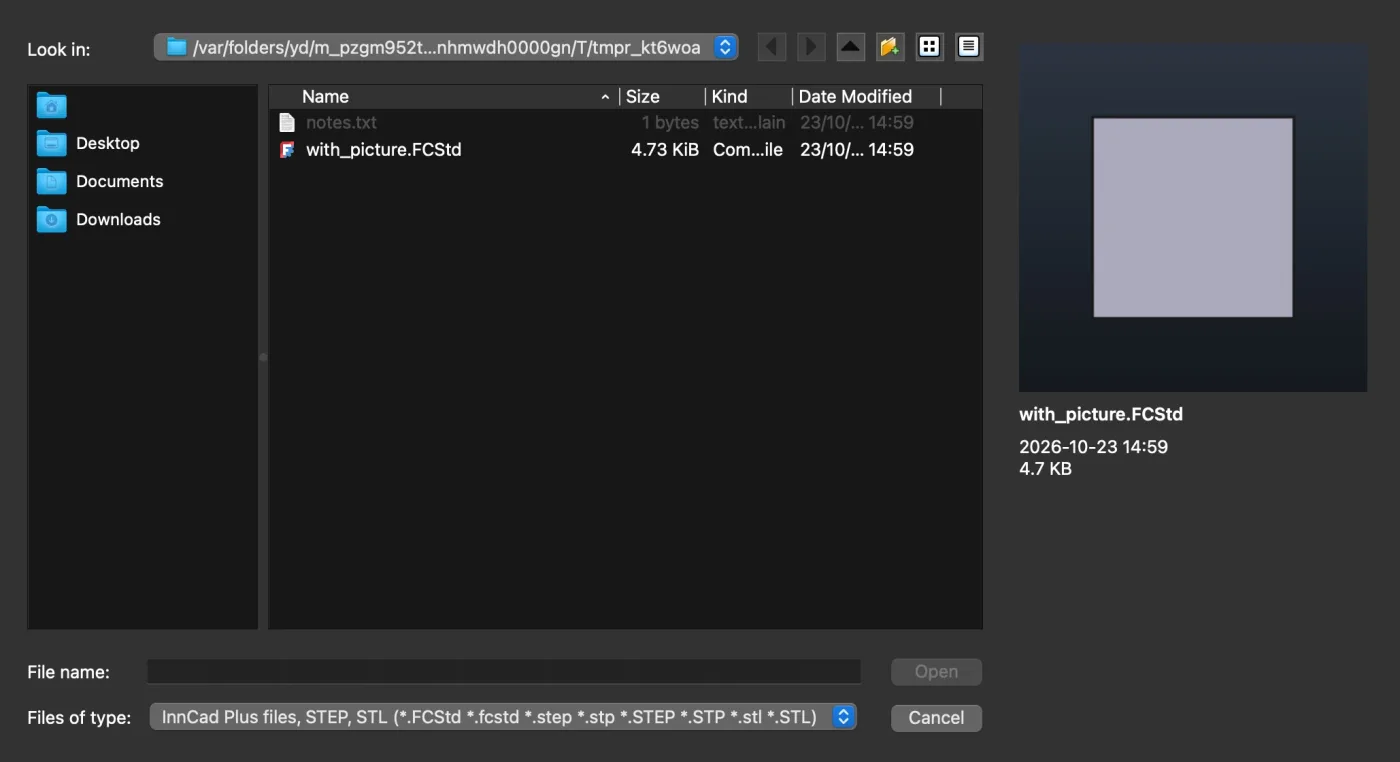
带文件预览的 Open 窗口

还有更多

节省时间的小功能

  • 带预览的 Open:FCStd、STEP、STL——图片、日期、大小
  • 导入 STEP、IGES、OBJ;JPG / PNG 作为描图底图
  • 视图或整个窗口的 Screenshot,PNG 也可带透明背景
  • Extrude 到任意面、边、点或轴;第二侧有自己的范围
  • Fillet ▸ Full:两条边之间的完整圆角
  • 浅色和深色主题;提示为蓝色,错误为红色

文档

快速入门和新功能提供五种语言;完整手册为英文和俄文。

打开手册 →
用户手册(Windows)

用户手册(Windows)

同一本手册,含 Windows 的按键、路径和安装说明。

用户手册(Mac)

用户手册(Mac)

逐步介绍每个工具,含 STL 与 AI 一章。

?

常见问题

常见问题的简短解答。

ProstoCAD 免费吗?

是的。下载和使用都免费。

需要安装 FreeCAD 吗?

不需要。ProstoCAD 内置 FreeCAD 1.1.3 内核。它有自己的设置,不会改动已安装的 FreeCAD。

macOS 提示无法验证此应用

测试版未经过 Apple 公证。点按完成(不要点“移到废纸篓”),打开系统设置 ▸ 隐私与安全性,滚动到“已阻止使用 InnCadPlus…”,点按仍要打开,然后输入密码确认。只需操作一次。

在 macOS 13 和 14 上,也可以右键点按应用 ▸ 打开。或者在终端中运行: xattr -dr com.apple.quarantine /Applications/ProstoCAD.app

能在 Intel Mac 或 Linux 上运行吗?

Linux:版本即将推出。Intel Mac:此版本不支持。目前 ProstoCAD 可在 Apple 芯片的 Mac(M1 或更新,macOS 13 或更高版本)和 Windows 10 / 11 x64 上运行。

支持读写哪些文件格式?

打开 FreeCAD 文件(.FCStd)、STEP 和 STL;导入 IGES、OBJ 以及作为描图底图的 JPG / PNG / BMP 图片;导出 STEP(精确实体)和 STL(带精度滑块,供切片软件使用)。

FreeCAD 能打开我的文件吗?

能。零件是 FreeCAD 的 PartDesign 实体,草图是 Sketcher 草图,装配体使用 FreeCAD 自己的关节:都是普通的 .FCStd 文件。ProstoCAD 也能打开在 FreeCAD 中创建的文件。

使用 AI 需要什么?

一个用你自己的账号登录的 AI 命令行工具:Claude Code、Codex 或 Gemini CLI(Codex 和 Gemini CLI 需要 Node.js)。Connect AI 会告诉你去哪里获取。AI Link 只在你的电脑上监听,并且只接受持有 ProstoCAD 密钥的程序;关闭它,任何 AI 都无法访问 ProstoCAD。

出了问题,怎么报告?

手册第 11 章说明了日志的位置以及需要发送的内容;然后给我们写信——见联系。

个人项目

ProstoCAD 由一个人开发。欢迎提出愿望、错误报告和请求——如果修复错误或实现愿望需要一些时间,请提前谅解。

提交愿望或错误